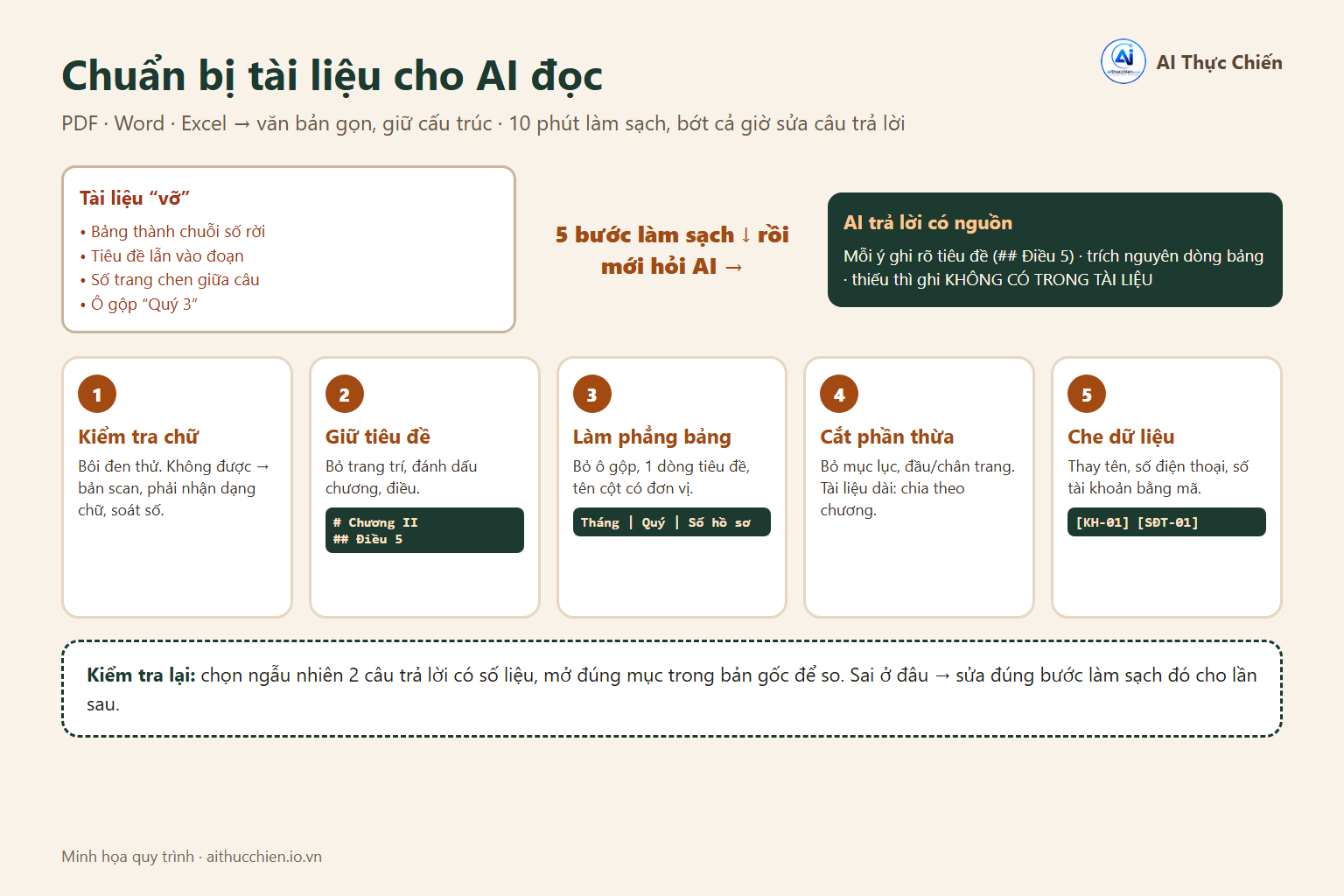
Bạn đưa cho AI một tệp PDF 40 trang và hỏi “điều 5 quy định gì?”, câu trả lời lại trích nhầm sang điều 6. Bạn dán bảng Excel vào khung chat, AI cộng nhầm cột. Thường lỗi không nằm ở AI kém, mà ở chỗ tài liệu đến tay AI đã bị vỡ: bảng thành chuỗi số rời, tiêu đề lẫn vào đoạn văn, số trang và chân trang chen giữa câu. Dành 10 phút làm sạch tài liệu trước sẽ đỡ cả tiếng sửa câu trả lời sau.
1. Kiểm tra xem AI có “thấy chữ” không
Mở PDF, thử bôi đen một đoạn. Nếu không bôi đen được hoặc dán ra toàn ký tự lạ, đó là bản scan: AI phải nhận dạng chữ (OCR), dễ sai dấu tiếng Việt và số liệu. Nếu dán ra được nhưng dấu bị tách (“ươ” thành hai ký tự), cần kiểm tra lại các con số quan trọng sau khi AI trả lời.
Mẹo nhanh: dán thử một trang vào trình soạn thảo, đọc lại ba dòng có số liệu. Nếu ba dòng đó đúng, phần còn lại thường ổn.
2. Giữ cấu trúc tiêu đề, bỏ định dạng trang trí
AI trả lời đúng hơn khi biết đâu là chương, điều, mục. Khi chuyển tài liệu sang văn bản, giữ lại tiêu đề bằng ký hiệu đơn giản, ví dụ # Chương II, ## Điều 5. Màu chữ, khung viền, ảnh trang trí thì bỏ đi. Định dạng Markdown làm được đúng việc này: văn bản thường, có vài dấu đánh dấu tiêu đề, danh sách và bảng.
Nếu bạn quen dùng công cụ, MarkItDown là công cụ mã nguồn mở của Microsoft, chuyển nhiều loại tệp như PDF, Word, Excel, PowerPoint sang Markdown, chạy bằng Python ngay trên máy. Nếu không quen cài đặt, cách thủ công vẫn dùng được: xuất Word sang văn bản, rồi tự thêm dấu # trước các tiêu đề chính.
3. Làm phẳng bảng trước khi đưa vào
Bảng là chỗ AI hay sai nhất. Trước khi gửi, kiểm tra:
- Bỏ ô gộp (merge cell): mỗi dòng phải tự đủ nghĩa, không dựa vào ô gộp phía trên.
- Một dòng tiêu đề cột duy nhất, tên cột rõ đơn vị: “Doanh thu (triệu đồng)”.
- Bỏ dòng tổng nếu muốn AI tự tính, hoặc giữ lại và ghi rõ “dòng tổng do người lập tính”.
- Bảng Excel nhiều trang tính: tách mỗi trang tính thành một phần có tiêu đề riêng.
| Trước khi làm sạch | Sau khi làm sạch |
|---|---|
| Ô “Quý 3” gộp cho 3 tháng | Cột “Tháng” ghi rõ 7, 8, 9 và cột “Quý” lặp lại 3 |
| Cột không tên, chỉ có số | Cột “Số hồ sơ đã xử lý” |
| Ghi chú “*” cuối trang | Ghi chú đưa vào cột “Ghi chú” của đúng dòng |
4. Cắt phần thừa, chia phần dài
Xóa mục lục tự động, số trang, đầu trang, chân trang lặp lại và phần phụ lục không liên quan câu hỏi. Tài liệu càng gọn, AI càng ít trích nhầm. Với tài liệu rất dài, chia thành từng phần theo chương và hỏi lần lượt, mỗi lần nhắc AI chỉ dùng phần vừa đưa.
5. Che dữ liệu nhạy cảm trước khi gửi
Thay tên người, số điện thoại, số căn cước, số tài khoản bằng mã: [KH-01], [SĐT-01]. Giữ một bảng đối chiếu riêng trên máy nếu cần ghép lại sau. Không đưa mật khẩu, mã truy cập hay dữ liệu khách hàng chưa được phép vào công cụ AI, kể cả khi tài liệu đã được làm sạch.
Prompt hỏi tài liệu đã làm sạch
Dưới đây là tài liệu đã chuyển sang văn bản, giữ tiêu đề
bằng dấu #. Bảng đã làm phẳng; các mã như [KH-01] là
dữ liệu đã được che.

CÂU HỎI: [câu hỏi cụ thể].

Yêu cầu:
1. Chỉ trả lời dựa trên tài liệu bên dưới.
2. Mỗi ý ghi rõ nằm ở tiêu đề nào (ví dụ: ## Điều 5).
3. Với số liệu, trích nguyên dòng bảng đã dùng.
4. Nếu tài liệu không có thông tin, ghi KHÔNG CÓ TRONG TÀI LIỆU.
5. Không đoán nội dung của các mã đã che.

TÀI LIỆU:
[dán nội dung]
Yêu cầu ghi rõ tiêu đề nguồn giúp bạn mở đúng chỗ để đối chiếu, thay vì phải đọc lại cả tài liệu.
Kiểm tra lại trước khi dùng
Chọn ngẫu nhiên hai câu trả lời có số liệu và mở đúng mục trong tài liệu gốc để so. Nếu sai, xem lỗi nằm ở bước nào: chữ nhận dạng sai, bảng còn ô gộp hay phần cắt bỏ mất ngữ cảnh. Ghi lại để lần sau làm sạch đúng chỗ đó. Sau vài lần, bạn sẽ có danh sách kiểm tra riêng cho từng loại tài liệu của đơn vị mình.
Câu hỏi thường gặp
Có phải lúc nào cũng cần chuyển sang văn bản?
Không. Với tài liệu vài trang, chữ rõ, công cụ AI đọc trực tiếp thường đủ. Nên làm sạch khi tài liệu dài, nhiều bảng, là bản scan hoặc khi kết quả trả lời bị sai chỗ.
Markdown là gì, có khó không?
Đó là văn bản thường có vài ký hiệu đánh dấu: dấu # cho tiêu đề, dấu - cho gạch đầu dòng, dấu | cho bảng. Không cần học sâu; chỉ cần giữ tiêu đề và bảng rõ ràng.
Dữ liệu chuyển đổi có bị gửi lên mạng không?
Tuỳ công cụ. Công cụ chạy trên máy như MarkItDown xử lý ngay tại máy; các trang chuyển đổi trực tuyến thì tải tệp lên máy chủ của họ. Với tài liệu nội bộ, ưu tiên cách xử lý trên máy và làm theo quy định của đơn vị.
Nguồn tham khảo
Đối chiếu ngày 09/11/2026. Ví dụ và khung thực hành do AI Thực Chiến biên soạn.
Thêm mẫu prompt cho công việc hằng ngày
Tham khảo bộ 50 Prompt AI Thực Chiến để giao việc rõ đầu vào và kết quả cần nhận.
Xem bộ 50 Prompt AI →