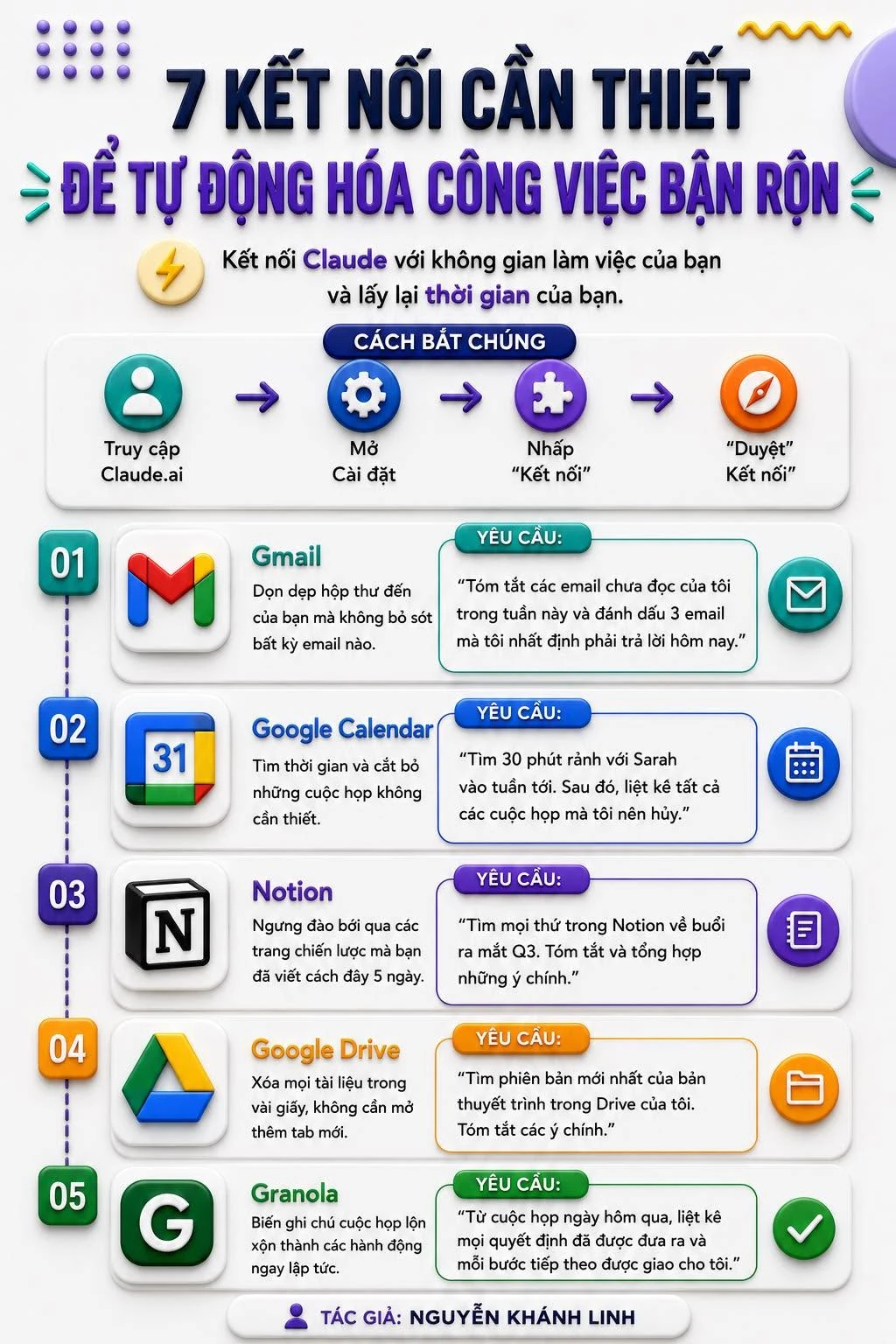
🔄 Vấn đề thực tế
Mỗi ngày, rất nhiều người mất hàng giờ chỉ vì phải liên tục chuyển qua lại giữa Claude, Gmail, Google Drive, Notion, Calendar và các công cụ thiết kế. Trong khi đó, AI hoàn toàn có thể làm nhiều hơn việc chỉ trả lời câu hỏi.
Connector là gì và tại sao bạn cần nó?
Connector (hay MCP — Model Context Protocol) là cầu nối cho phép Claude truy cập trực tiếp vào dữ liệu và công cụ của bạn trong thời gian thực. Thay vì bạn copy-paste nội dung từ Gmail vào Claude rồi copy kết quả ra, Claude có thể tự đọc email, lấy thông tin từ Notion, kiểm tra lịch và tạo nội dung trong Canva mà không cần bạn chuyển tab.
Kết quả: từ chatbot trả lời câu hỏi, Claude trở thành trợ lý vận hành thực sự — giúp bạn tiết kiệm thời gian, giảm việc thủ công và tập trung vào công việc tạo ra giá trị cao hơn.
7 Connector cần kích hoạt ngay
① Gmail
Thay vì tự kiểm tra từng email, lọc thủ công và soạn phản hồi riêng lẻ, Claude có thể đọc hộp thư và ưu tiên hóa cho bạn.
② Google Calendar
Claude có thể đọc lịch, phát hiện xung đột và sắp xếp cuộc họp thông minh — không cần bạn mở Calendar ra xem.
③ Notion
Không cần lục lại hàng chục trang tài liệu. Claude có thể tìm kiếm, tóm tắt và cập nhật Notion workspace của bạn.
④ Google Drive
Claude có thể tìm file, đọc tài liệu và tóm tắt nội dung mà không cần bạn mở từng file lên xem thủ công.
⑤ Canva
Tái sử dụng nội dung và tạo thiết kế theo đúng bộ nhận diện thương hiệu của bạn chỉ trong vài giây.
⑥ Gamma
Chuyển báo cáo dài thành slide thuyết trình chuyên nghiệp mà không cần thiết kế thủ công hay mở PowerPoint.
⑦ Trello / Asana
Cập nhật trạng thái task, tạo card mới và theo dõi tiến độ dự án mà không cần rời khỏi luồng làm việc.
Cách kích hoạt Connector trong Claude
3 bước để bắt đầu:
- Vào Claude.ai → click vào biểu tượng ⚙️ Cài đặt (Settings)
- Chọn tab "Connections" / "Tích hợp" → bạn sẽ thấy danh sách các app có thể kết nối
- Click "Connect" cho từng app bạn muốn → đăng nhập và cấp quyền → xong
⚠️ Lưu ý về quyền truy cập
Khi cấp quyền connector, Claude chỉ đọc và xử lý dữ liệu trong phiên chat của bạn. Anthropic có chính sách không lưu trữ nội dung email hay dữ liệu cá nhân của bạn. Tuy nhiên, hãy cẩn thận không chia sẻ thông tin nhạy cảm (mật khẩu, thông tin tài chính) qua bất kỳ connector nào.
Thay đổi thực sự khi dùng connector
Trước khi dùng connector:
- ❌ Mở Gmail → copy email → paste vào Claude → copy kết quả → mở Gmail → soạn reply
- ❌ Mở Notion → tìm tài liệu → copy nội dung → paste vào Claude → lấy tóm tắt
- ❌ Mở Google Calendar → xem lịch → gõ lại vào Claude → hỏi đề xuất
Sau khi kích hoạt connector:
- ✅ Hỏi Claude một câu — nó tự đọc, xử lý, và thực hiện hành động
- ✅ Không cần chuyển tab, không cần copy-paste
- ✅ Claude biết ngữ cảnh từ nhiều công cụ cùng lúc → đề xuất thông minh hơn
✅ Bắt đầu từ đâu?
Kích hoạt Gmail trước — đây là connector tiết kiệm thời gian nhất với hầu hết người dùng. Sau đó thêm Google Calendar và Notion. Ba connector này cùng nhau có thể giúp bạn tiết kiệm 1–2 tiếng mỗi ngày ngay tuần đầu tiên.
Muốn dùng AI hiệu quả hơn trong công việc?
AI Thực Chiến — hướng dẫn ứng dụng AI thực tế cho người Việt. Không lý thuyết, không hype — chỉ những gì đang hoạt động.
Nhận tài liệu AI miễn phí →