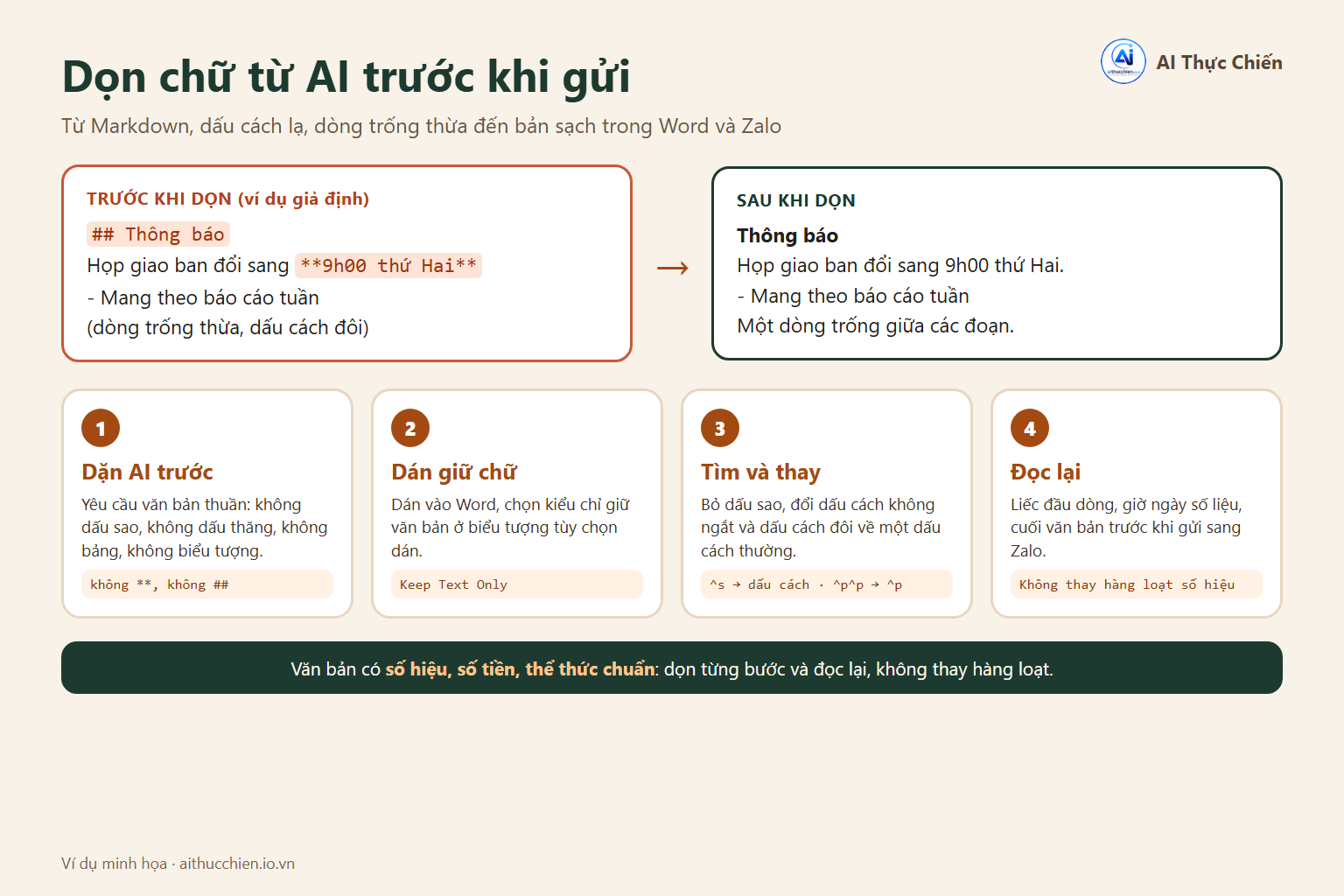
Bạn nhờ AI soạn thông báo nội bộ, thấy nội dung ổn, bấm sao chép rồi dán vào Word. Kết quả: đầu dòng hiện nguyên các dấu sao **, tiêu đề dính hai dấu ##, văn bản căn đều hai bên bị giãn chữ một cách khó hiểu, còn đoạn nào cũng cách nhau hai dòng trống. Gửi sang Zalo thì còn lộ liễu hơn, vì người nhận thấy toàn ký hiệu lạ. Nội dung đúng, nhưng bản gửi đi trông cẩu thả.
1. Vì sao chữ từ AI hay “mang theo” thứ lạ
Nhiều công cụ AI trả lời bằng một kiểu đánh dấu gọi là Markdown: hai dấu sao quanh chữ để in đậm, dấu thăng để làm tiêu đề, dấu gạch đứng để vẽ bảng. Trong giao diện trò chuyện, các ký hiệu này thường được chuyển thành chữ đậm hoặc bảng cho dễ nhìn. Khi bạn sao chép sang nơi không hiểu Markdown, ký hiệu hiện nguyên hình.
Ngoài ra còn các lỗi nhỏ hơn: dấu cách đôi, ngắt dòng giữa câu, loại dấu cách đặc biệt (dấu cách không ngắt) nhìn giống dấu cách thường nhưng cư xử khác, và hiếm hơn là ký tự vô hình. Bạn không cần nhớ tên kỹ thuật, chỉ cần biết triệu chứng và cách xử lý.
2. Bảng tra nhanh: triệu chứng, nguyên nhân, cách xử lý
| Triệu chứng | Nguyên nhân thường gặp | Cách xử lý |
|---|---|---|
Hiện **, ##, --- | Ký hiệu Markdown chưa được chuyển thành định dạng | Tìm và thay bằng ô trống; hoặc dặn AI trả văn bản thuần ngay từ đầu |
Bảng thành các dòng có dấu | | Bảng Markdown dán vào nơi không hiểu bảng | Trong Word: bôi đen, chọn chuyển văn bản thành bảng; ở Zalo: đổi sang danh sách từng dòng |
| Đoạn nào cũng cách hai dòng trống | Mỗi đoạn mang thêm một ký tự xuống dòng | Tìm hai dấu xuống dòng liên tiếp, thay bằng một |
| Câu bị ngắt giữa chừng | Ngắt dòng cứng khi sao chép từ khung hẹp | Nối lại bằng tay hoặc nhờ AI trả đoạn liền mạch |
| Giãn chữ khi căn đều hai bên; chữ không tự xuống dòng đúng chỗ | Dấu cách không ngắt thay cho dấu cách thường | Tìm dấu cách không ngắt, thay bằng dấu cách thường |
| Hai từ cách nhau quá rộng | Dấu cách đôi | Thay hai dấu cách bằng một, lặp lại đến khi không còn |
| Con trỏ “nhảy hụt” một nhịp, hoặc tìm từ không ra dù thấy rõ | Có thể có ký tự vô hình | Gõ lại từ đó bằng tay, hoặc xóa đoạn nghi ngờ rồi gõ lại |
3. Cách dán sạch ngay từ đầu
Cách đơn giản nhất là không mang định dạng theo. Trong Word, sau khi dán, bấm vào biểu tượng tùy chọn dán hiện ngay cạnh đoạn vừa dán và chọn kiểu chỉ giữ văn bản (tên mục có thể khác chút tùy phiên bản và ngôn ngữ giao diện). Cách này gỡ phần chữ đậm, cỡ chữ, màu nền, nhưng chưa chắc gỡ được các dấu ** vì chúng đã là ký tự thật trong văn bản.
Vì vậy bước thứ hai là dọn bằng chức năng thay thế. Trong Word, mở hộp thoại tìm và thay thế, vào phần mở rộng để chọn các ký tự đặc biệt, rồi làm lần lượt:
- Tìm
**, để trống ô thay thế, thay tất cả. - Tìm dấu cách không ngắt (Word ghi là
^s), thay bằng một dấu cách thường. - Tìm hai dấu cách liền nhau, thay bằng một dấu cách; bấm lại đến khi báo không còn gì để thay.
- Tìm
^p^p, thay bằng^pnếu muốn bỏ dòng trống thừa. Lưu ý: bước này cũng xóa các dòng trống bạn cố ý để ngăn cách, nên xem lại sau đó.
Bật hiển thị ký hiệu định dạng (nút hình dấu đoạn trên thanh công cụ) để thấy từng dấu xuống dòng và dấu cách đang nằm ở đâu. Bạn sẽ hiểu ngay vì sao một đoạn bị giãn chữ.
4. Sang Zalo và tin nhắn: đơn giản hơn nhưng dễ sót hơn
Ô soạn tin nhắn thường không hiểu Markdown và không có chức năng tìm thay thế. Hãy dọn ở Word hoặc ghi chú trước, rồi mới chép sang. Với tin dài, nên chia thành vài đoạn ngắn, mỗi đoạn một ý, đầu dòng dùng dấu gạch ngang và một dấu cách. Muốn xuống dòng mà chưa gửi, nhiều bản máy tính dùng tổ hợp Shift và Enter; bạn thử một lần trên ứng dụng đang dùng để chắc chắn.
Ví dụ giả định: chị Hà ở phòng hành chính một đơn vị nhỏ nhờ AI soạn thông báo đổi giờ họp giao ban. Bản AI trả có tiêu đề ## Thông báo, ba gạch đầu dòng dùng dấu sao, và một dòng in đậm giờ họp mới. Chị Hà dán thẳng vào Zalo nhóm; cả nhóm thấy **9h00 thứ Hai**. Mất công hơn là dọn trước 30 giây, và còn phải nhắn đính chính.
5. Dặn AI trả văn bản sạch
Phần lớn lỗi nằm ở đầu ra. Bạn có thể giảm bằng một câu dặn cố định, lưu lại để dán vào đầu mỗi yêu cầu:
Hãy soạn [loại văn bản: thông báo / email / tin nhắn nhóm]
về nội dung sau: [dán nội dung hoặc ý chính].

Yêu cầu định dạng đầu ra, để tôi dán thẳng vào Word và Zalo:
- Chỉ dùng văn bản thuần, không dùng ký hiệu Markdown
  (không **, không ##, không ---, không bảng bằng dấu |).
- Mỗi đoạn cách nhau đúng một dòng trống.
- Danh sách dùng dấu gạch ngang và một dấu cách ở đầu dòng.
- Không dùng biểu tượng cảm xúc.
- Mỗi đoạn là một khối liền mạch, không ngắt dòng giữa câu.
- Giờ, ngày, tên người viết rõ ràng; nếu thiếu thông tin
  thì ghi [CẦN BỔ SUNG] thay vì tự đoán.
Nếu bạn đã có sẵn một văn bản bị lỗi, dùng prompt kiểm tra sau. Prompt này chỉ báo lỗi, không viết lại nội dung, nên bạn kiểm soát được phần chữ của mình:
Dưới đây là một đoạn văn bản vừa sao chép từ nơi khác.
Hãy liệt kê các dấu hiệu định dạng bất thường:
ký hiệu Markdown, dấu cách đôi, dòng trống thừa,
câu bị ngắt dòng giữa chừng.
Với mỗi dấu hiệu, trích 5 từ quanh vị trí đó.
Không sửa nội dung, không viết lại câu.
Cuối cùng gợi ý thứ tự dọn dẹp ít rủi ro nhất.

[dán văn bản]
6. Khi nào không nên dọn hàng loạt
- Văn bản có số hiệu, ngày tháng, số tiền: đừng thay hàng loạt dấu gạch hay dấu chấm. Một lần thay nhầm có thể làm sai số hiệu hoặc con số.
- Văn bản đã có thể thức chuẩn của cơ quan: chỉ dọn ký tự lạ rồi dán vào mẫu có sẵn, không dán đè lên định dạng mẫu.
- Đoạn có công thức, mã, đường dẫn: dấu ngoặc kép và dấu gạch ở đây có chức năng riêng; để nguyên và kiểm tra bằng mắt.
- Văn bản sắp ký, sắp gửi ra ngoài: sau khi dọn, đọc lại một lượt từ đầu đến cuối. Công cụ thay thế không đọc hiểu giúp bạn.
Thói quen nhỏ để khỏi dọn lại
Lưu hai prompt trên vào một tệp ghi chú. Mỗi lần nhờ AI soạn văn bản sẽ gửi đi, dán câu dặn định dạng trước, dán vào nơi nhận, rồi liếc qua ba chỗ: đầu dòng, giờ ngày số liệu, và cuối văn bản. Một phút kiểm tra thường rẻ hơn một tin nhắn đính chính.
Câu hỏi thường gặp
Dán xong chữ vẫn bị giãn, tôi nên làm gì trước?
Bật hiển thị ký hiệu định dạng trong Word để xem có dấu cách không ngắt hoặc dấu xuống dòng thừa không, rồi dùng tìm và thay thế để đổi về dấu cách thường.
Có cần dùng công cụ ngoài để dọn không?
Thường không. Tìm và thay thế trong Word cùng một câu dặn định dạng cho AI là đủ cho hầu hết văn bản văn phòng.
Có nên dọn hàng loạt cho mọi văn bản không?
Không. Văn bản có số hiệu, số tiền, công thức hoặc thể thức chuẩn nên dọn từng bước và đọc lại, tránh thay nhầm.
Thêm mẫu prompt cho công việc hằng ngày
Tham khảo bộ 50 Prompt AI Thực Chiến để giao việc rõ đầu vào và kết quả cần nhận.
Xem bộ 50 Prompt AI →