Bạn dùng trợ lý AI vài tháng: nhờ soạn công văn, tóm tắt hợp đồng, hỏi cách tính lương cho một nhân viên cụ thể. Một ngày, AI chào bạn bằng một chi tiết bạn đã quên mình từng gõ vào. Tiện thì có, nhưng cũng là lúc nên hỏi lại: nó còn nhớ những gì nữa, và có điều nào lẽ ra không nên nằm đó?
Bài này đưa ra một quy trình 15 phút để xem, phân loại và dọn những gì trợ lý AI đang ghi nhớ về bạn. Đường dẫn cài đặt dưới đây được đối chiếu với trang trợ giúp chính thức của từng hãng vào ngày 10/11/2026; giao diện thay đổi khá thường xuyên, nên nếu không thấy đúng tên mục, hãy tìm theo từ khóa bộ nhớ, memory hoặc cá nhân hóa trong phần Cài đặt.
1. AI “nhớ” bạn qua ba đường khác nhau
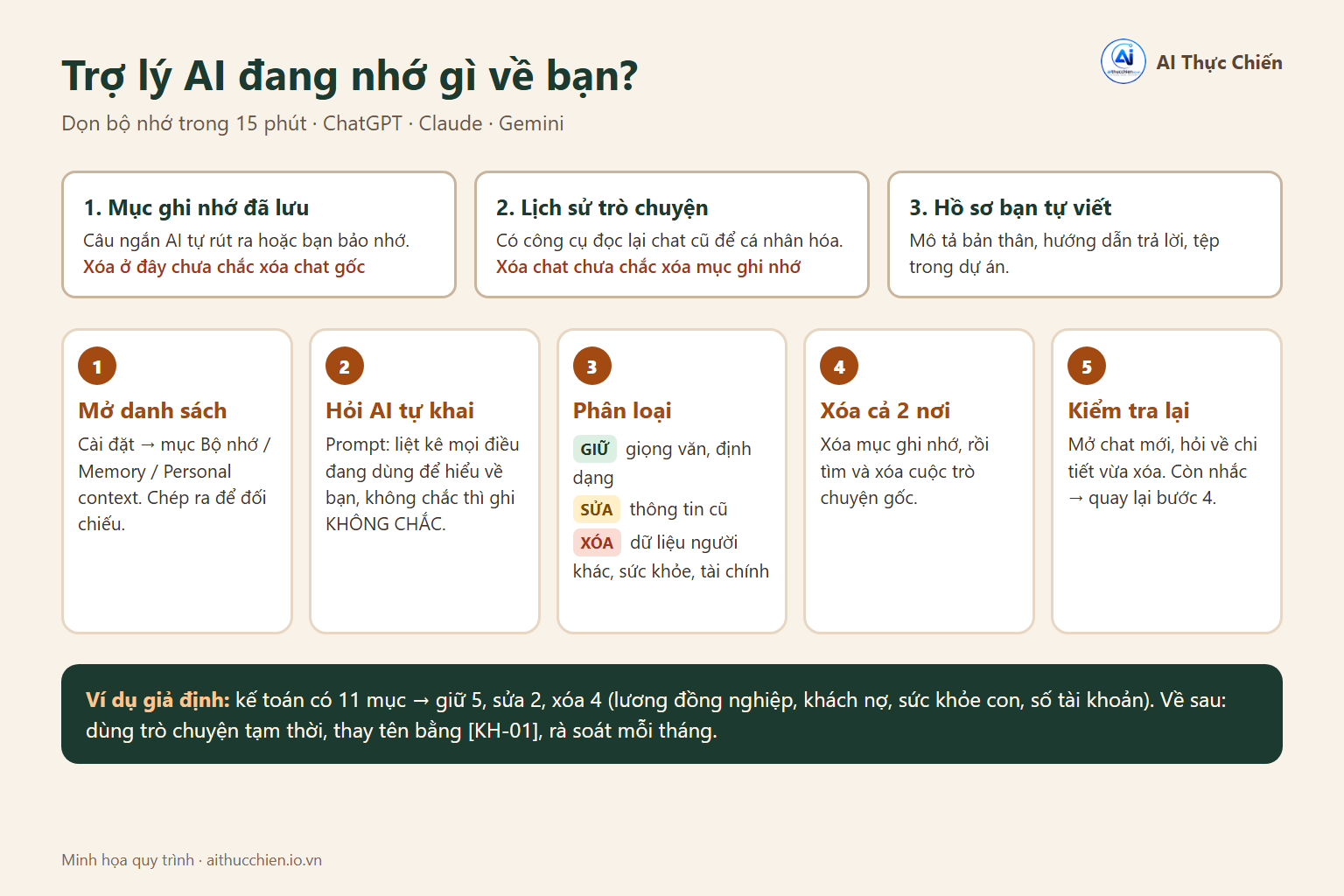
Nhiều người nghĩ chỉ cần xóa lịch sử là xong. Thực tế, thông tin về bạn có thể nằm ở ba chỗ, và mỗi chỗ được quản lý riêng:
- Mục ghi nhớ đã lưu: những câu ngắn AI tự rút ra hoặc bạn yêu cầu nhớ, ví dụ “làm kế toán ở công ty thương mại”.
- Lịch sử trò chuyện được tham chiếu: một số công cụ có thể đọc lại các cuộc trò chuyện cũ để cá nhân hóa câu trả lời.
- Hướng dẫn và hồ sơ bạn tự viết: phần mô tả bản thân, cách trả lời mong muốn, hoặc tệp đã tải lên trong một dự án.
Điểm dễ sót: xóa ở chỗ này chưa chắc đã xóa ở chỗ kia.
2. Tìm danh sách ghi nhớ ở đâu
| Công cụ | Nơi xem và xóa (theo trang trợ giúp, 11/2026) | Điều cần biết |
|---|---|---|
| ChatGPT | Cài đặt → Cá nhân hóa (Personalization) → Bộ nhớ (Memory), chọn Quản lý | Xóa một mục ghi nhớ không xóa nội dung đó trong cuộc trò chuyện cũ; cần xóa cả cuộc trò chuyện nếu muốn gỡ hẳn |
| Claude | Settings → Your Claude (giao diện cũ: Settings → Memory), chọn Manage cạnh Your memory | Xóa cuộc trò chuyện không xóa các mục ghi nhớ đã tạo từ nó; có lựa chọn tạm dừng hoặc đặt lại toàn bộ bộ nhớ |
| Gemini | Settings → Personal context, hoặc mở thẳng gemini.google.com/saved-info | Mỗi mục có nút More để sửa hoặc xóa; lịch sử hoạt động được quản lý ở phần riêng |
Với tài khoản doanh nghiệp hoặc tổ chức, quản trị viên có thể đã bật hoặc tắt sẵn bộ nhớ, nên bạn có thể thấy khác so với bảng trên.
3. Quy trình dọn bộ nhớ 15 phút
- Mở danh sách ghi nhớ theo bảng trên, chụp màn hình hoặc chép ra một tệp riêng trên máy để đối chiếu.
- Hỏi AI tự liệt kê những gì nó đang dùng để hiểu về bạn (prompt ở mục 4). Danh sách trong cài đặt và câu trả lời của AI có thể không trùng hoàn toàn.
- Phân loại từng mục thành ba nhóm: giữ (giọng văn, định dạng, vai trò chung), sửa (thông tin cũ, sai), xóa (thông tin của người khác, sức khỏe, tài chính, số định danh).
- Xóa ở cả hai nơi: xóa mục ghi nhớ, rồi tìm và xóa cuộc trò chuyện gốc chứa thông tin đó.
- Kiểm tra lại bằng một cuộc trò chuyện mới: hỏi AI về chi tiết vừa xóa. Nếu nó vẫn nhắc, quay lại bước 4 và tìm cuộc trò chuyện còn sót.
4. Prompt để AI tự khai những gì đang nhớ
Tôi đang rà soát quyền riêng tư của tài khoản này.
Hãy liệt kê MỌI thông tin về tôi mà bạn đang dùng để
cá nhân hóa câu trả lời, gồm cả điều suy ra từ các
cuộc trò chuyện trước.

Trình bày thành bảng: Thông tin | Bạn biết từ đâu
(tôi bảo nhớ / tự suy ra / không rõ) | Nhóm.
Nhóm chỉ chọn một trong:
- CÔNG VIỆC CHUNG (vai trò, giọng văn, định dạng)
- NGƯỜI KHÁC (tên, số liệu của khách, đồng nghiệp)
- NHẠY CẢM (sức khỏe, tài chính, số định danh, địa chỉ)
- KHÁC

Không thêm thông tin mới, không đoán bù.
Nếu không chắc một mục có đang được lưu hay không,
ghi “KHÔNG CHẮC” thay vì khẳng định.
Câu trả lời này chỉ là bản kê để bạn đối chiếu, không phải bằng chứng đã xóa. Việc xóa luôn làm trong phần Cài đặt, và bước 5 mới là phép kiểm tra.
5. Ví dụ giả định: một kế toán dọn bộ nhớ
Đây là tình huống giả định để minh họa. Chị Hà làm kế toán ở một công ty nhỏ, dùng ChatGPT để soạn email và kiểm tra công thức Excel. Khi mở danh sách ghi nhớ, chị thấy 11 mục. Phân loại xong:
- Giữ 5 mục: làm kế toán, thích trả lời ngắn có gạch đầu dòng, dùng Excel bản tiếng Việt, xưng “em” khi viết email cho khách…
- Sửa 2 mục: tên công ty cũ, vì chị đã chuyển việc.
- Xóa 4 mục: mức lương của một đồng nghiệp, tên khách đang nợ quá hạn, tình trạng sức khỏe của con, số tài khoản cá nhân.
Sau khi xóa, chị mở cuộc trò chuyện mới và hỏi “Tôi từng nhắc tới khách nào đang nợ?”. AI vẫn trả lời được, vì cuộc trò chuyện gốc còn trong lịch sử và đang được tham chiếu. Chị tìm, xóa cuộc trò chuyện đó, kiểm tra lại lần nữa thì AI không còn nhắc.
6. Thói quen để không phải dọn lại
- Dùng trò chuyện tạm thời khi xử lý dữ liệu khách hàng hoặc hồ sơ cá nhân. ChatGPT có Temporary Chat, Claude có chế độ ẩn danh (biểu tượng bóng ma ở cuộc trò chuyện mới); theo trang trợ giúp của hai hãng, các cuộc trò chuyện này không tạo mục ghi nhớ.
- Thay tên thật bằng mã như [KH-01], [NV-02] trước khi dán dữ liệu.
- Đặt lịch rà soát mỗi tháng một lần, 15 phút, cùng lúc với việc dọn thư mục tải xuống.
Khi nào không nên tự xử lý một mình
- Tài khoản do cơ quan, công ty cấp: hỏi bộ phận quản trị trước khi đặt lại toàn bộ bộ nhớ hay xóa hàng loạt, vì có thể ảnh hưởng tới dự án dùng chung hoặc yêu cầu lưu trữ.
- Nghi ngờ tài khoản đã bị người khác đăng nhập: ưu tiên đổi mật khẩu, bật xác minh hai bước và đăng xuất các thiết bị lạ trước, rồi mới dọn bộ nhớ.
- Đã lỡ đưa dữ liệu thuộc diện bảo mật theo quy định của đơn vị: xóa trên công cụ chưa đủ, hãy báo cho người phụ trách để xử lý theo quy trình.
Bộ nhớ của trợ lý AI giống một cuốn sổ tay người khác ghi giúp bạn. Hữu ích, nhưng bạn nên là người đọc lại nó định kỳ. Hãy dành 15 phút hôm nay mở danh sách ghi nhớ của công cụ bạn dùng nhiều nhất.
Câu hỏi thường gặp
Xóa cuộc trò chuyện có đủ để AI quên không?
Chưa chắc. Theo trang trợ giúp của Claude, xóa cuộc trò chuyện không xóa các mục ghi nhớ đã tạo từ cuộc trò chuyện đó. Ngược lại, theo trang trợ giúp của ChatGPT, xóa một mục ghi nhớ không xóa nội dung trong cuộc trò chuyện cũ. Vì vậy nên kiểm tra cả hai nơi.
Có nên tắt hẳn bộ nhớ không?
Tùy cách bạn dùng. Nếu thường xuyên làm việc với dữ liệu khách hàng, hồ sơ cán bộ hoặc tài khoản dùng chung, tắt bộ nhớ và dùng trò chuyện tạm thời sẽ an toàn hơn. Nếu chủ yếu viết nội dung chung, giữ bộ nhớ với vài mục về giọng văn và định dạng có thể tiết kiệm thời gian.
Tài khoản do công ty cấp thì sao?
Với gói doanh nghiệp, quản trị viên có thể quyết định bộ nhớ có được bật hay không. Hãy hỏi bộ phận phụ trách trước khi thay đổi, và làm theo quy định dữ liệu của đơn vị.
Nguồn tham khảo
Đối chiếu ngày 10/11/2026. Ví dụ và khung thực hành do AI Thực Chiến biên soạn.
Thêm mẫu prompt cho công việc hằng ngày
Tham khảo bộ 50 Prompt AI Thực Chiến để giao việc rõ đầu vào và kết quả cần nhận.
Xem bộ 50 Prompt AI →