🎨 Midjourney là gì và dùng ở đâu?
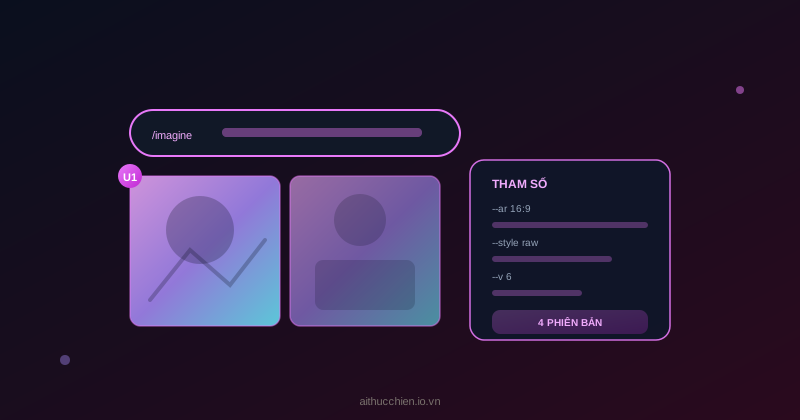
Midjourney là công cụ AI tạo ảnh từ mô tả văn bản (text-to-image), nổi tiếng vì cho ra ảnh có chất lượng thẩm mỹ cao, ánh sáng và bố cục tự nhiên hơn nhiều công cụ khác. Midjourney hoạt động qua Discord hoặc web app riêng — bạn gõ lệnh mô tả, AI trả về 4 phiên bản ảnh để chọn và tinh chỉnh tiếp.
Bước 1 — Cấu trúc một prompt chuẩn
Ảnh ra đẹp hay xấu phụ thuộc phần lớn vào cách viết prompt. Cấu trúc hiệu quả nhất gồm 4 phần theo thứ tự:
- Chủ thể chính: mô tả rõ đối tượng trong ảnh (ai, cái gì, đang làm gì)
- Phong cách: ảnh thật, minh hoạ phẳng, 3D, tranh sơn dầu, phong cách một hoạ sĩ/thương hiệu cụ thể
- Ánh sáng & màu sắc: ánh sáng studio, hoàng hôn, tông màu pastel, tương phản cao
- Tham số kỹ thuật: tỷ lệ khung hình, phiên bản model, mức độ sáng tạo
Bước 2 — Các tham số quan trọng cần nhớ
--ar 16:9— tỷ lệ khung hình (16:9 cho banner ngang, 1:1 cho ảnh vuông đăng Facebook/Instagram, 9:16 cho story/reel)--style raw— giảm hiệu ứng "làm đẹp" mặc định của Midjourney, cho ảnh chân thực hơn, sát mô tả hơn--v 6— chọn phiên bản model mới nhất, hiểu tiếng Anh phức tạp và render chi tiết tốt hơn--no [từ khoá]— loại trừ chi tiết không muốn xuất hiện, ví dụ--no text, watermark
Bước 3 — Tinh chỉnh sau khi có 4 phiên bản đầu
- Midjourney trả về lưới 4 ảnh — nhấn U1/U2/U3/U4 để phóng to (upscale) phiên bản ưng ý nhất
- Nhấn V1/V2/V3/V4 để tạo thêm 4 biến thể gần giống phiên bản đã chọn, khi ưng bố cục nhưng muốn thử chi tiết khác
- Dùng Vary (Region) để chỉnh sửa một vùng cụ thể trong ảnh mà không phải tạo lại từ đầu
- Nếu ảnh sai tỷ lệ cần dùng, dùng Zoom Out / Pan để mở rộng khung hình thay vì tạo prompt mới
Prompt mẫu cho các nhu cầu marketing phổ biến
5 lỗi thường gặp khi mới dùng Midjourney
- Prompt quá chung chung: "một cái cây đẹp" cho kết quả ngẫu nhiên — mô tả càng cụ thể (loại cây, ánh sáng, góc chụp) càng đúng ý
- Quên tham số tỷ lệ: không đặt
--arsẽ ra ảnh vuông mặc định, không phù hợp cho banner ngang hay story dọc - Nhồi quá nhiều ý vào một prompt: AI dễ "rối" khi có quá 3-4 yêu cầu chi tiết cùng lúc — tách thành nhiều lần tạo nếu cần phức tạp
- Bỏ qua bước upscale: ảnh gốc trong lưới 4 ô có độ phân giải thấp, luôn upscale trước khi tải về dùng thật
- Dùng ảnh có yếu tố thương hiệu/người thật để thương mại hoá: tránh tạo ảnh giống logo, nhân vật có bản quyền hoặc gương mặt người thật cụ thể khi dùng cho mục đích kinh doanh
✅ Lưu prompt ưng ý để tái sử dụng
Khi tìm ra công thức prompt cho ra phong cách ảnh phù hợp thương hiệu, lưu lại thành template — chỉ cần đổi phần "chủ thể chính" cho lần tạo sau, giữ nguyên phần phong cách/ánh sáng/tham số để bộ ảnh đồng nhất trên toàn kênh.
⚠️ Kiểm tra bản quyền trước khi dùng thương mại
Gói trả phí thấp nhất của Midjourney không cho phép dùng ảnh tạo ra cho mục đích thương mại nếu doanh thu công ty vượt một ngưỡng nhất định — kiểm tra điều khoản gói đang dùng trước khi đưa ảnh vào chiến dịch quảng cáo chính thức.
Dùng thử Midjourney
Midjourney không có bản miễn phí — rẻ nhất khoảng $10/tháng. Chỉ đáng nếu anh/chị cần ảnh marketing chất lượng cao đều đặn. Nếu chỉ thỉnh thoảng cần vài tấm, dùng Gemini hoặc ChatGPT là đủ.
🔎 Một số liên kết công cụ trên AI Thực Chiến là liên kết tiếp thị liên kết — anh/chị luôn trả đúng giá gốc. Xem nguyên tắc →
Muốn dùng AI thành thạo cho công việc?
AI Thực Chiến hướng dẫn ứng dụng AI thực tế cho người Việt — từ soạn thảo văn bản đến tự động hoá công việc. Nhận tài liệu miễn phí để bắt đầu.
Nhận tài liệu AI miễn phí →