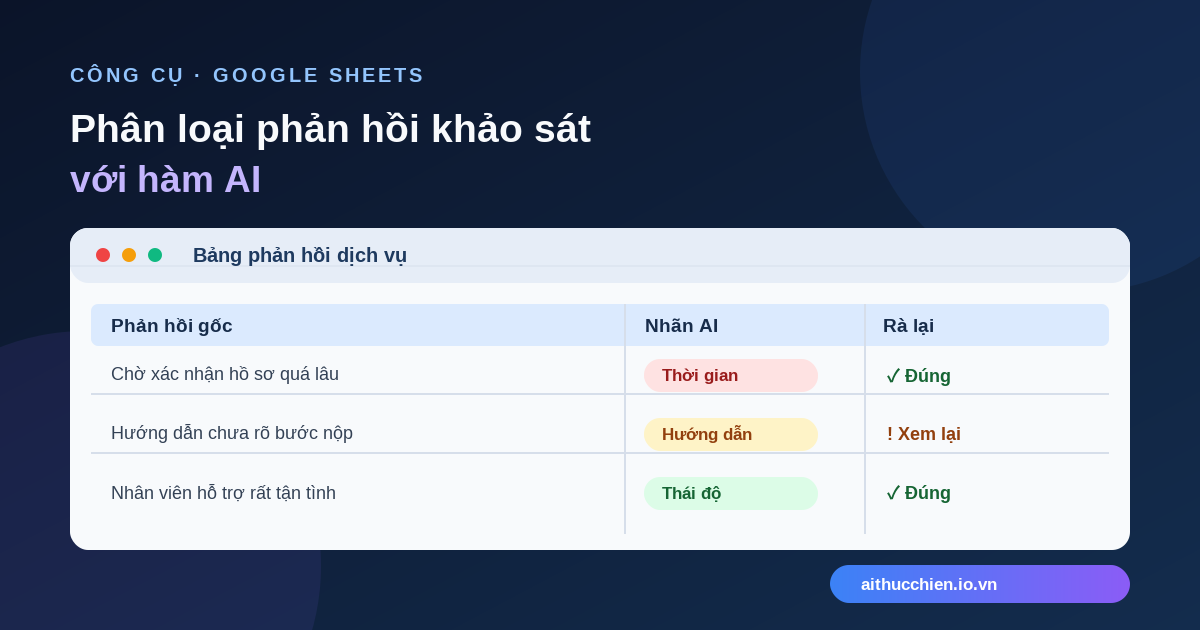
Hình minh họa quy trình, không phải ảnh chụp giao diện Google Sheets.
Một phản hồi có thể chứa nhiều ý, viết tắt hoặc lời mỉa mai. Nếu dùng kết quả phân loại để báo cáo, anh/chị cần giữ nguyên câu gốc và dành một cột riêng cho nhãn đã được kiểm tra.
Khi nào nên dùng hàm AI trong Google Sheets?
Tình huống phù hợp là khảo sát có nhiều câu trả lời tự do: ý kiến về thời gian xử lý hồ sơ, thái độ phục vụ, mức độ rõ của hướng dẫn hoặc đề xuất khác. Lọc từ khóa thủ công dễ bỏ sót cách diễn đạt tương đương. Với bộ nhãn nhất quán, anh/chị có thể nhìn ra nhóm nào cần đọc sâu trước.
Google cho biết hàm AI trong Sheets có thể tạo văn bản, tóm tắt, phân loại và nhận diện sắc thái. Hàm nhận prompt cùng một ô hoặc một vùng dữ liệu được chỉ định. Nó không tự đọc toàn bộ Drive hay mọi sheet; vì vậy hãy đưa đúng cột phản hồi vào công thức.
5 bước biến phản hồi thô thành bảng nhóm vấn đề
Giữ một cột phản hồi gốc
Đặt mỗi ý kiến trên một hàng, ví dụ cột B. Không sửa câu gốc để “cho AI dễ hiểu”; lỗi chính tả hoặc từ địa phương có thể là tín hiệu cần xem lại. Xóa thông tin định danh không cần thiết trước khi xử lý, đặc biệt nếu bảng có số điện thoại, địa chỉ hay nội dung hồ sơ.
Chốt danh sách nhãn trước
Với khảo sát dịch vụ, thử bốn nhãn: Thời gian, Hướng dẫn, Thái độ, Khác. Ghi định nghĩa ngắn cho mỗi nhãn ở sheet hướng dẫn. Không để AI tự sáng tạo nhãn mới theo từng dòng, vì khi đó bảng đếm sẽ thành hàng chục cách viết gần giống nhau.
Thêm cột “Nhãn AI”
Ở ô C2, nhập =AI() với prompt yêu cầu trả đúng một nhãn và tham chiếu B2. Google cũng cho phép tên hàm =GEMINI(). Chọn ô có hàm rồi bấm Generate and Insert theo giao diện tài khoản; sau đó điền công thức cho các hàng cần xử lý.
Rà mẫu và ghi nhãn cuối
Tạo cột D “Nhãn đã rà”. Đọc lại ít nhất các dòng mang nhãn Khác, câu có hai chủ đề và một mẫu rải đều ở các nhóm còn lại. Nếu tỷ lệ sai cao, sửa định nghĩa nhãn và tạo lại kết quả; đừng chỉ vá vài ô rồi mặc định phần còn lại đúng.
Đếm trên cột đã rà
Dùng bảng tổng hợp hoặc COUNTIF trên cột D để biết mỗi nhóm có bao nhiêu ý kiến. Khi báo cáo, nêu cả tổng số phản hồi và số dòng phải sửa nhãn. Con số này cho người đọc biết kết quả đã được kiểm soát đến mức nào.
Công thức mẫu có thể đổi cho bảng của anh/chị
Giả sử B2 là “Chờ xác nhận hồ sơ quá lâu”. Công thức ở C2 có thể viết như sau; nếu bảng dùng dấu chấm phẩy theo thiết lập vùng, hãy đổi dấu phân tách tham số cho phù hợp.
Kết quả mong muốn là Thời gian. Với câu “Chờ lâu vì hướng dẫn thiếu giấy tờ”, hai nhãn đều có thể hợp lý. Hãy quy định thứ tự ưu tiên trong prompt, hoặc đánh dấu câu nhiều ý để người phụ trách xem. Nếu cần thống kê nhiều vấn đề trong một câu, hãy dùng bảng nhiều cột thay vì cố ép vào một nhãn.
Cách phát hiện nhãn AI sai trước khi gửi báo cáo
Chọn một số câu chắc chắn thuộc mỗi nhóm, một số câu mơ hồ và một số câu không liên quan. So sánh nhãn AI với nhãn do người phụ trách tự gán. Ghi loại lỗi cụ thể: hiểu sai từ viết tắt, bỏ qua vế sau, nhầm khen với phàn nàn, hoặc tự tạo nhãn ngoài danh sách. Đây là căn cứ để sửa prompt.
Ví dụ, nếu người trả lời nói “Nhân viên rất nhiệt tình nhưng tôi vẫn phải quay lại ba lần vì thiếu giấy tờ”, nhãn “Thái độ” sẽ che mất vấn đề thực sự. Có thể sửa quy tắc thành “ưu tiên vấn đề cần khắc phục hơn lời khen” và thử lại trên vài chục dòng mẫu. Đừng dùng kết quả AI để suy ra nguyên nhân khi phản hồi chỉ mô tả triệu chứng.
Điều kiện tài khoản và giới hạn cần biết
Theo trang trợ giúp của Google, hàm AI cần gói Google Workspace hoặc Google AI đủ điều kiện. Quản trị viên và thiết lập ngôn ngữ có thể ảnh hưởng đến việc thấy hàm. Mỗi lần chọn nhiều ô để tạo, Google hiện giới hạn xử lý 350 ô đầu; với bảng lớn nên chia lượt. Đầu ra là văn bản và có thể cần làm mới thủ công sau khi dữ liệu nguồn đổi.
Với dữ liệu khảo sát nội bộ, hãy kiểm tra quy định của đơn vị trước khi bật tính năng AI, ẩn dữ liệu cá nhân không phục vụ việc phân loại và giới hạn quyền xem bảng. Nếu tài khoản chưa có hàm AI, anh/chị vẫn dùng được bộ nhãn và cách rà ở trên để phân loại thủ công theo lô nhỏ. Bài tổng hợp phiếu góp ý bằng AI sẽ hữu ích khi anh/chị cần viết phần nhận xét sau khi đã có bảng đếm.
Câu hỏi thường gặp
Tài khoản miễn phí có dùng được hàm AI không?
Không nên mặc định có. Google yêu cầu gói đủ điều kiện; anh/chị hãy kiểm tra quyền trong tài khoản và thiết lập của quản trị viên.
Sửa phản hồi gốc thì nhãn có tự cập nhật không?
Hãy rà và tạo lại nhãn sau khi sửa dữ liệu. Google lưu ý một số thay đổi không tự yêu cầu làm mới kết quả AI.
Có thể bỏ cột rà thủ công không?
Không nên nếu số liệu dùng để ra quyết định. Cột này cho phép sửa câu nhiều nghĩa và giữ dấu vết giữa nhãn AI với nhãn cuối.
Nhận 50 Prompt AI thực chiến
Thêm mẫu câu lệnh cho công việc văn phòng và xử lý dữ liệu.
Nhận tài liệu miễn phí →