🚫 Vấn đề của hầu hết mọi người
Khi dùng Gemini chỉnh ảnh, đa số chỉ gõ những câu mờ nhạt như "làm đẹp hơn", "chỉnh sáng", "xóa nền". Kết quả thường tệ hoặc không đúng ý. Vấn đề không phải ở Gemini — mà ở cách bạn giao tiếp với nó. Prompt càng cụ thể, kết quả càng giống ý bạn muốn.
Gemini 2.0 Flash và Gemini 2.0 Pro thực sự hiểu ngữ cảnh ảnh — không chỉ xử lý pixel mà "nhìn thấy" và phân tích nội dung trong ảnh. Điều này cho phép bạn ra lệnh bằng ngôn ngữ tự nhiên phức tạp: giữ nguyên phần này, thay đổi phần kia, theo phong cách cụ thể này — và Gemini hiểu được hết.
Dưới đây là 5 prompt thật mình đã dùng, kèm ảnh kết quả trước/sau để bạn thấy sự khác biệt thực tế.
5 Prompt Gemini Chỉnh Ảnh Thực Chiến
Upscale ảnh chuyên nghiệp lên 4K
Không chỉ "làm nét" — mà nâng cấp toàn bộ chi tiết tóc, da, mắt, quần áo mà không làm ảnh trông giả hoặc bị AI quá đà.
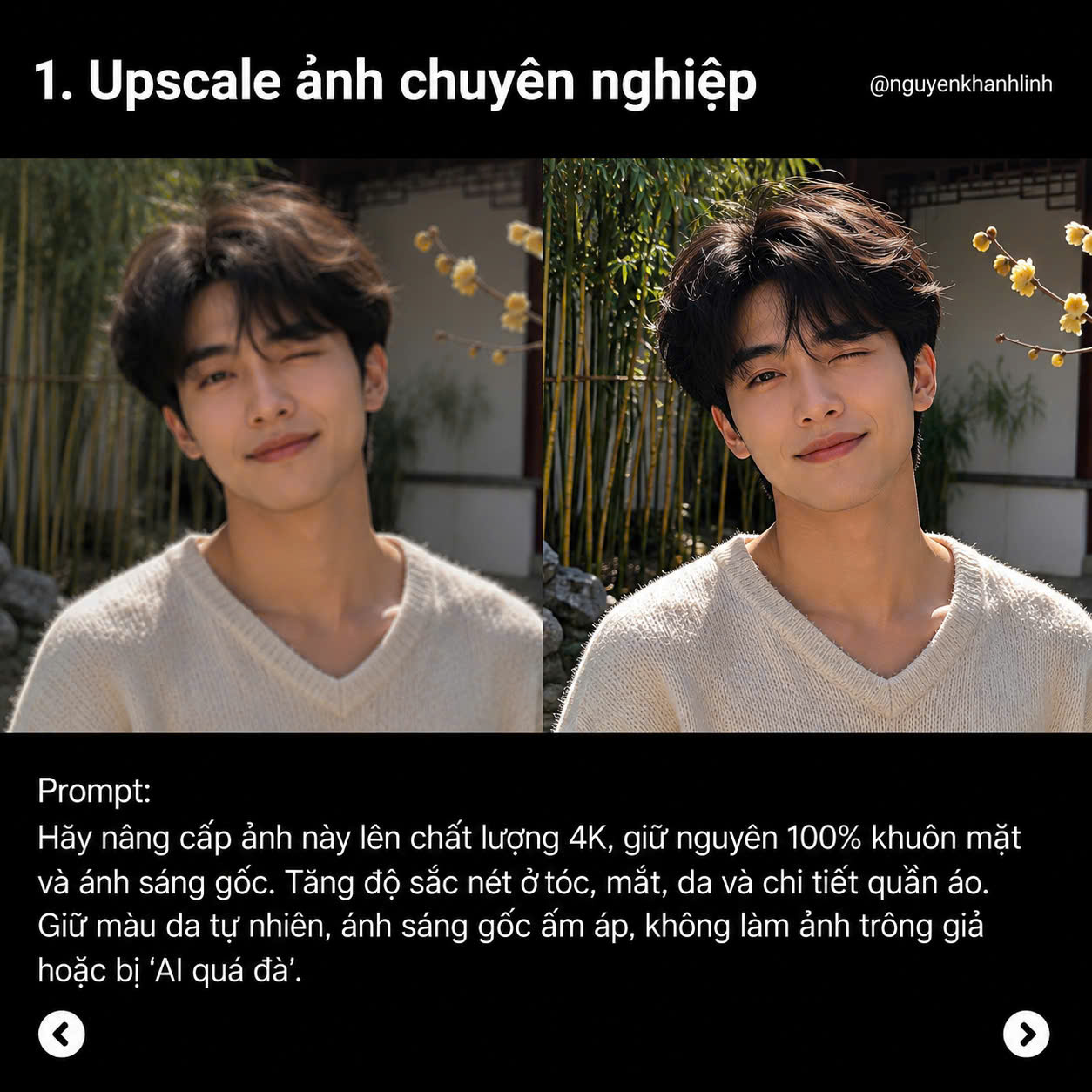
Before → After: Upscale portrait lên 4K, tăng chi tiết tóc, da, mắt
Hãy nâng cấp ảnh này lên chất lượng 4K, giữ nguyên 100% khuôn mặt và ánh sáng gốc. Tăng độ sắc nét ở tóc, mắt, da và chi tiết quần áo. Giữ màu da tự nhiên, ánh sáng gốc ấm áp, không làm ảnh trông giả hoặc bị "AI quá đà".
💡 Từ khoá quan trọng: "giữ nguyên 100% khuôn mặt" và "không làm ảnh trông giả" — hai ràng buộc này giúp Gemini không over-process và biến khuôn mặt thành hình AI điển hình.
Xóa vật thể / người thừa trong ảnh
Giữ nguyên chủ thể và bối cảnh, loại bỏ những người/vật không mong muốn phía sau mà không để lại dấu vết chỉnh sửa.
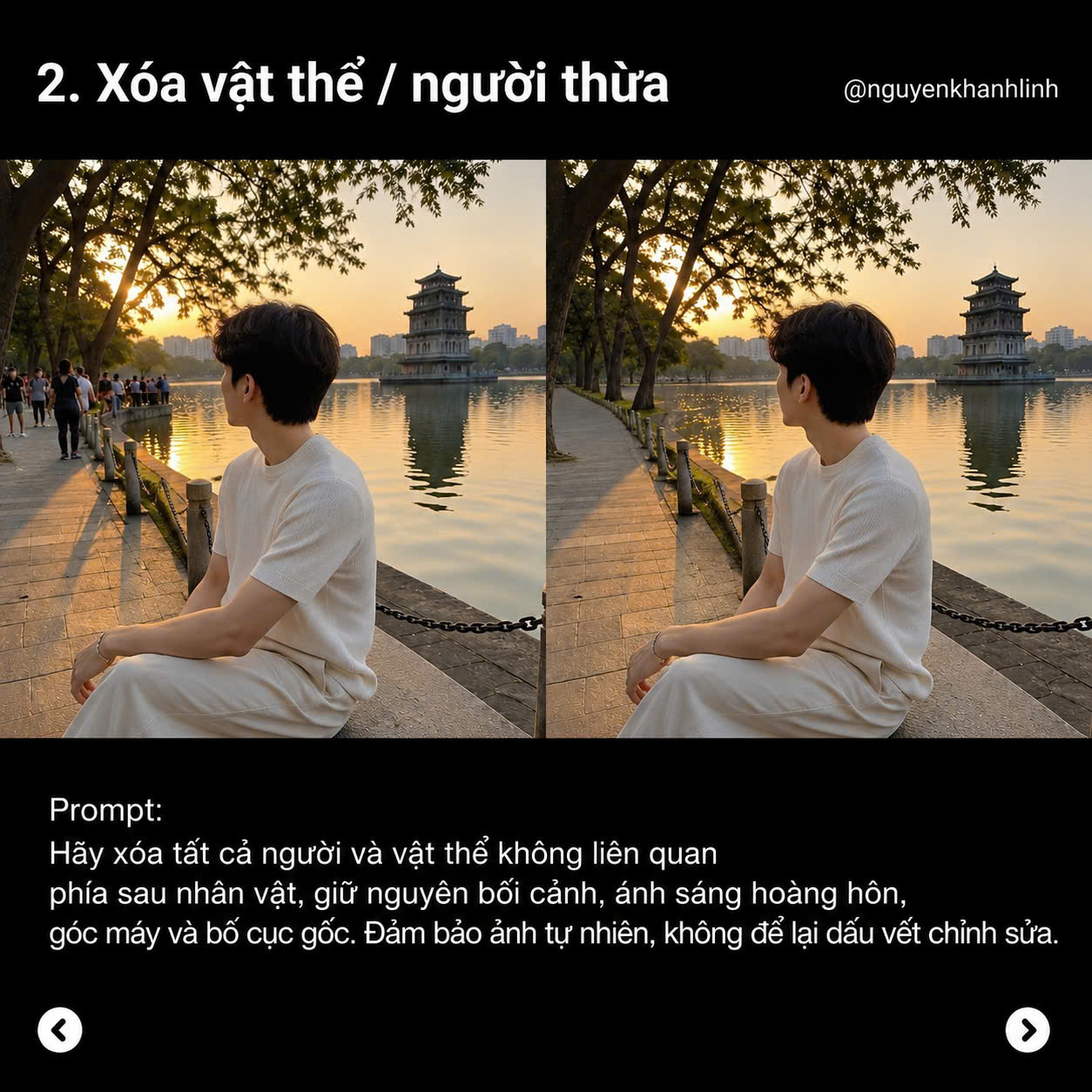
Before → After: Xóa toàn bộ người và vật thể không liên quan phía sau nhân vật
Hãy xóa tất cả người và vật thể không liên quan phía sau nhân vật, giữ nguyên bối cảnh, ánh sáng hoàng hôn, góc máy và bố cục gốc. Đảm bảo ảnh tự nhiên, không để lại dấu vết chỉnh sửa.
💡 Chú ý liệt kê những gì cần giữ lại: bối cảnh, ánh sáng, góc máy, bố cục — Gemini sẽ hiểu chỉ cần xóa người/vật chứ không phải rebuild toàn bộ nền.
Chỉnh ảnh theo chất máy Sony A7IV
Biến ảnh chụp bằng điện thoại thành chất lượng máy ảnh chuyên nghiệp — dynamic range cao, bokeh tự nhiên, màu sắc chuẩn studio.
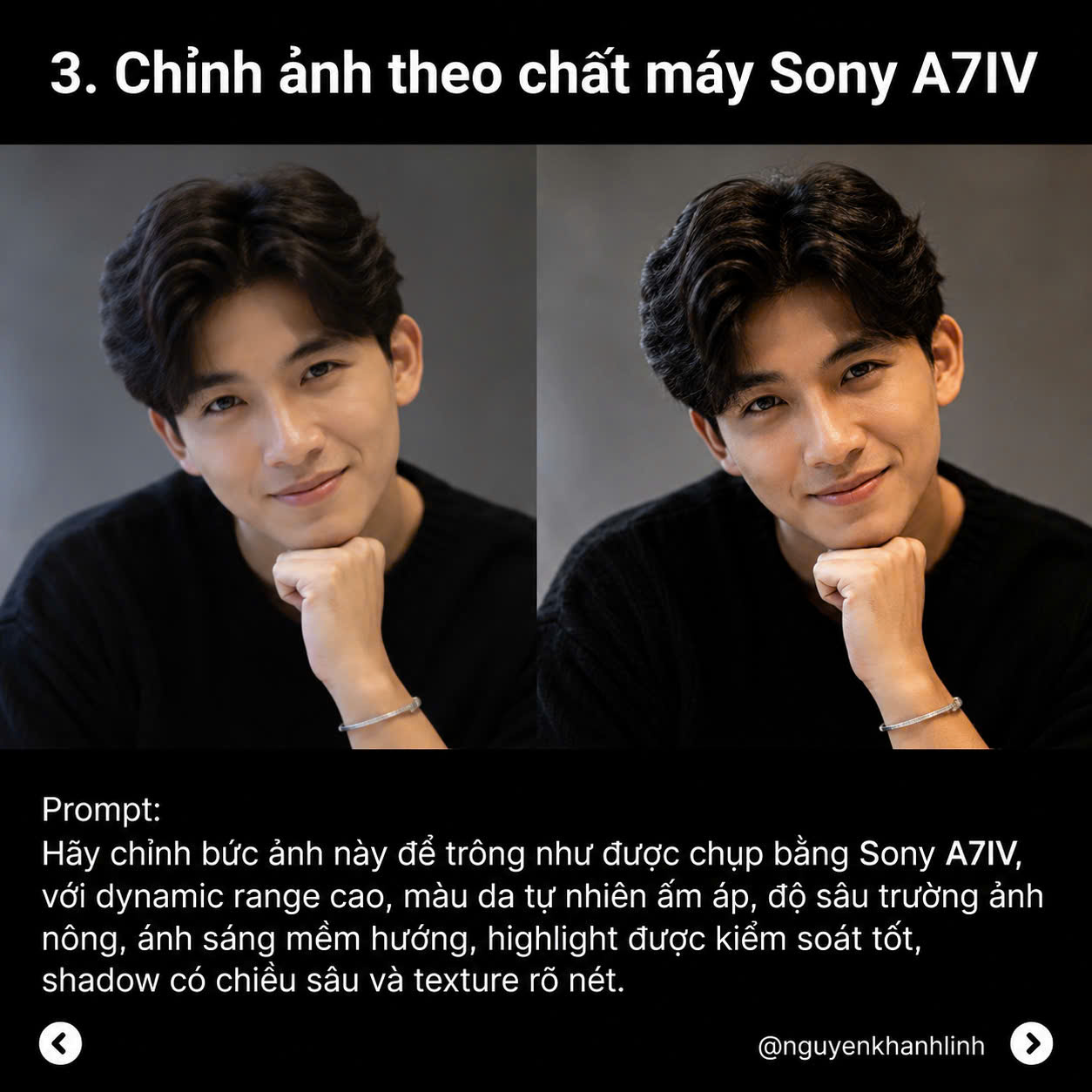
Before → After: Chỉnh ảnh portrait theo chất máy Sony A7IV
Hãy chỉnh bức ảnh này để trông như được chụp bằng Sony A7IV, với dynamic range cao, màu da tự nhiên ấm áp, độ sâu trường ảnh nông, ánh sáng mềm hướng, highlight được kiểm soát tốt, shadow có chiều sâu và texture rõ nét.
💡 Thay "Sony A7IV" bằng tên máy khác để ra tone màu khác nhau: Fujifilm X-T5 (film look, màu retro), Leica M11 (tông trung tính, shadow sâu), Canon EOS R5 (màu skin tự nhiên ấm).
Thay đổi bối cảnh hoàn toàn
Giữ chủ thể chính, thay toàn bộ background — từ phòng thường sang studio, bãi biển, hay bất kỳ bối cảnh nào bạn cần:
Giữ nguyên [người/sản phẩm] trong ảnh. Thay toàn bộ background bằng [mô tả bối cảnh mới — ví dụ: "studio ảnh nền trắng chuyên nghiệp với soft lighting", "bờ biển lúc hoàng hôn, cát vàng, sóng mờ phía sau", "văn phòng hiện đại với cửa sổ nhìn ra thành phố ban đêm"]. Đảm bảo ánh sáng và đổ bóng khớp với bối cảnh mới.
💡 Luôn thêm câu "Đảm bảo ánh sáng và đổ bóng khớp với bối cảnh mới" — đây là câu quan trọng nhất để tránh ảnh bị ghép trông giả.
Cải thiện ảnh sản phẩm cho thương mại điện tử
Biến ảnh chụp thô thành ảnh product chuẩn Shopee/Lazada/TikTok Shop chỉ trong một câu lệnh:
Chỉnh ảnh sản phẩm này cho phù hợp listing Shopee/Lazada. Yêu cầu: xóa nền và thay bằng nền trắng tinh, tăng độ sắc nét toàn bộ sản phẩm, cân bằng màu sắc để màu sản phẩm trung thực với thực tế, thêm soft shadow phía dưới để tạo chiều sâu. Giữ nguyên màu thực của sản phẩm, không làm sáng quá mức.
💡 Thêm "không làm sáng quá mức" để tránh màu sản phẩm bị sai lệch so với thực tế — quan trọng với shop bán hàng online.
Mẹo dùng Gemini chỉnh ảnh hiệu quả hơn
- Liệt kê cả những gì cần giữ: Không chỉ nói muốn thay gì — hãy nói rõ giữ nguyên cái gì. Ví dụ: "giữ nguyên góc máy, ánh sáng gốc, biểu cảm khuôn mặt".
- Mô tả kết quả, không mô tả kỹ thuật: "Làm ảnh trông như chụp lúc hoàng hôn ấm áp" hiệu quả hơn "tăng warmth 30, saturation 15, reduce highlights".
- Thêm ràng buộc chất lượng: Luôn kết thúc prompt bằng "không làm ảnh trông giả" hoặc "đảm bảo kết quả tự nhiên" — đây là guard rail quan trọng nhất.
- Lặp lại và tinh chỉnh: Kết quả đầu chưa ưng? Tiếp tục chat: "OK nhưng làm skin tone ấm hơn một chút, và tóc nét hơn ở phần đỉnh đầu."
✅ Cách truy cập Gemini chỉnh ảnh
Vào gemini.google.com → chọn Gemini 2.0 Flash (miễn phí) hoặc Gemini 2.0 Pro → đính kèm ảnh bằng nút 📎 → gõ prompt. Tính năng chỉnh ảnh nâng cao hơn với gói Gemini Advanced (~$20/tháng).
⚡ So sánh nhanh: "làm nét ảnh" vs prompt chuẩn
Câu lệnh "làm nét ảnh" → Gemini tự đoán, thường over-sharpen, làm da trông như plastic, mắt glassy. Prompt chuẩn với đủ ràng buộc → Gemini hiểu đúng ý, kết quả giữ được nét tự nhiên. Cùng một AI, khác hoàn toàn kết quả.
Muốn nhận thêm prompt AI thực chiến?
Mỗi tuần 1 workflow AI mới — đã được kiểm chứng thực tế, có kết quả trước/sau. Không lý thuyết, không marketing.
Đăng ký nhận ngay →