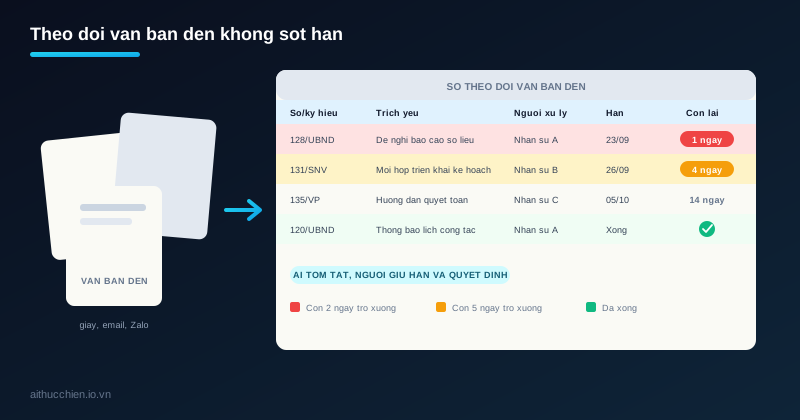
Sót hạn thường không do lười, mà do việc nằm rải rác nhiều nơi
Một văn bản đến bản giấy, một văn bản khác qua email, một yêu cầu gấp nhắn qua Zalo — mỗi cái một hạn, mỗi cái một người đầu mối. Khi khối lượng tăng, việc nhớ trong đầu hoặc ghi rải rác vào nhiều sổ tay trở thành điểm yếu. Cách sửa không phải là nhớ giỏi hơn, mà là có một nơi duy nhất ghi tất cả, và tự cho biết việc nào sắp đến hạn.
AI hỗ trợ ở phần tốn thời gian nhất là đọc và tóm tắt, như đã nêu trong bài AI Agent làm được việc gì trong cơ quan hành chính. Riêng với văn bản chứa thông tin nhạy cảm, xem trước dữ liệu nào được đưa cho AI Agent, dữ liệu nào không.
| Cột | Ghi gì | Ai điền |
|---|---|---|
| A. Số/ký hiệu | Số và ký hiệu văn bản | Người, chép từ văn bản |
| B. Ngày nhận | Ngày văn bản đến | Người |
| C. Trích yếu | Một dòng tóm tắt nội dung | AI viết, người kiểm tra |
| D. Nhóm việc | Lĩnh vực, bộ phận liên quan | AI đề xuất, người duyệt |
| E. Người xử lý | Ai chịu trách nhiệm xử lý | Người |
| F. Hạn xử lý | Ngày phải xong theo văn bản | Người, theo văn bản gốc |
| G. Trạng thái | Mới / Đang xử lý / Xong | Người |
| H. Còn lại (ngày) | Số ngày còn đến hạn | Công thức tự tính |
Năm bước dựng sổ theo dõi văn bản đến
1Lập một sổ duy nhất với 8 cột
Tạo một tệp Google Sheets, dòng đầu là tên 8 cột như bảng trên. Điểm mấu chốt là chỉ một sổ cho toàn bộ văn bản đến của bộ phận — bản giấy, email, Zalo đều ghi vào đây, không ghi rải rác.
2Ghi nhận ngay khi nhận, để AI viết trích yếu và đề xuất nhóm việc
Ngay khi nhận văn bản, chép số ký hiệu, ngày nhận, hạn xử lý vào sổ. Với văn bản không nhạy cảm, dán nội dung vào công cụ AI để có trích yếu một dòng và nhóm việc đề xuất, rồi chép vào cột C và D sau khi đã đọc lại.
3Giao việc: ghi người xử lý và trạng thái
Điền cột E và G ngay khi phân công. Trạng thái nên chỉ có ba giá trị cố định — Mới, Đang xử lý, Xong — để công thức và bộ lọc phía sau hoạt động ổn định, không bị lẫn nhiều cách ghi khác nhau.
4Để sổ tự tính số ngày còn lại và tô màu việc sắp đến hạn
Ở ô H2 nhập công thức =IF(G2="Xong","",F2-TODAY()) rồi kéo xuống các dòng dưới: việc đã xong thì để trống, việc chưa xong hiện số ngày còn lại. Sau đó vào menu Định dạng, chọn Định dạng có điều kiện, đặt cột H "nhỏ hơn hoặc bằng 2" tô đỏ và "nhỏ hơn hoặc bằng 5" tô vàng. Ô trống không bị tô.
5Rà cuối tuần 10 phút bằng bộ lọc
Cuối tuần lọc cột G bỏ các dòng "Xong", sắp xếp cột H tăng dần. Những việc đứng đầu là việc cần ưu tiên tuần sau. Có thể dán các dòng này (đã bỏ thông tin nhạy cảm) cho AI soạn một danh sách "việc cần chú ý tuần tới" ngắn gọn.
Ba giới hạn cần biết trước khi dùng
1. Sổ chỉ hiển thị, không tự đi nhắc anh chị
Công thức và màu sắc chỉ có tác dụng khi mở sổ ra xem. Nếu cần được nhắc chủ động, phải dùng thêm lịch nhắc hoặc công cụ tự động hoá — cách nối tương tự đã mô tả ở bài tự động nhắc thanh toán hoá đơn. Ban đầu thói quen mở sổ mỗi sáng là đủ.
2. AI có thể tóm tắt sai, nhất là ngày tháng và số liệu
Vì vậy hạn xử lý do người nhập theo văn bản gốc, và trích yếu do AI viết phải được đọc lại. Xem thêm cách rà soát kết quả AI trước khi dùng.
3. Không đưa nội dung nhạy cảm vào công cụ AI
Văn bản có độ mật hoặc chứa thông tin cá nhân chỉ ghi phần quản lý vào sổ, tự viết trích yếu. Đối chiếu quy chế của cơ quan về công cụ được phép dùng trước khi áp dụng bất kỳ bước nào có dùng AI.
Bắt đầu nhỏ, chạy song song một tuần:
Đừng chuyển toàn bộ sang sổ mới trong một ngày. Ghi song song với cách làm cũ một tuần, so sánh xem sổ có bắt được việc nào cách cũ để sót không. Khi đã tin tưởng, mới bỏ cách cũ.
Câu hỏi thường gặp
Dựng sổ theo dõi này có mất phí không?
Google Sheets miễn phí với tài khoản Google thông thường. Tuy nhiên, việc cơ quan có cho phép lưu thông tin công việc trên dịch vụ đám mây hay không phụ thuộc quy chế nội bộ, nên nên xác nhận trước khi dùng.
Cơ quan dùng Excel thì làm thế nào?
Cách làm gần như giống hệt: cùng các cột, cùng công thức trừ ngày với hàm TODAY, cùng định dạng có điều kiện để tô màu. Google Sheets tiện hơn khi nhiều người cùng cập nhật một sổ, còn Excel phù hợp khi file chỉ do một người quản lý.
AI tóm tắt sai hạn xử lý thì sao?
Vì vậy cột hạn xử lý nên do người nhập theo đúng văn bản gốc, không lấy từ kết quả tóm tắt của AI. AI chỉ hỗ trợ viết trích yếu và đề xuất nhóm việc; số liệu, ngày tháng luôn đối chiếu với bản gốc.
Văn bản có độ mật có đưa cho AI tóm tắt được không?
Không nên. Với văn bản có độ mật hoặc chứa thông tin cá nhân nhạy cảm, chỉ ghi thông tin quản lý như số ký hiệu, ngày nhận, hạn xử lý vào sổ, tự viết trích yếu và không dán nội dung vào công cụ AI.
Dựng sổ theo dõi trong một buổi
Tạo một Google Sheets mới, dựng 8 cột như bảng ở trên và thử với 10 văn bản đang xử lý. Chạy song song với cách làm cũ một tuần trước khi bỏ hẳn.
Muốn dùng AI hiệu quả hơn trong công việc?
Nhận bộ 50 Prompt AI thực chiến — 20 hành chính, 15 marketing, 15 đa năng. Miễn phí.
Nhận 50 Prompt miễn phí →