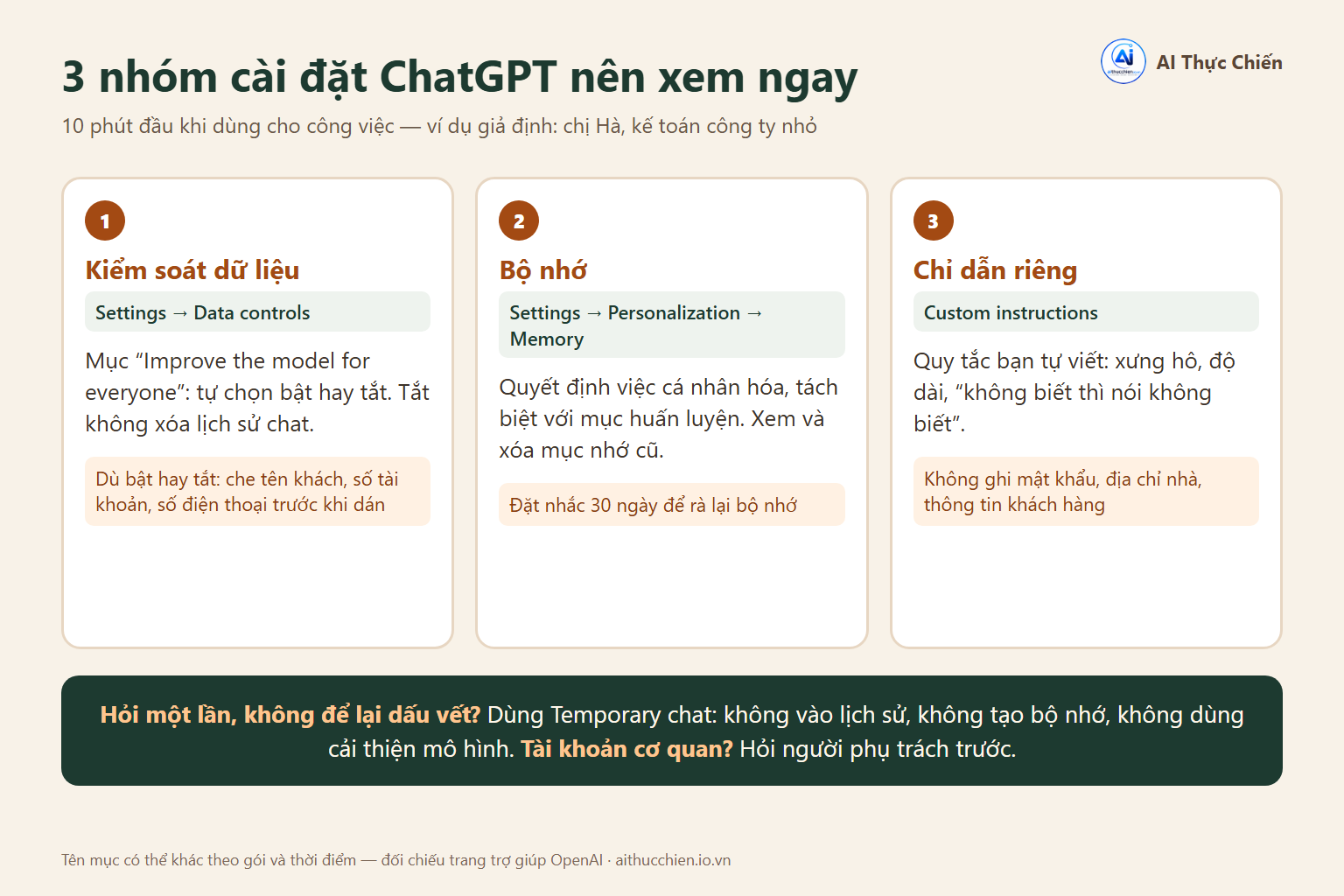
Nhiều người mở ChatGPT, gõ câu hỏi đầu tiên và dùng luôn nhiều tháng mà chưa một lần vào phần Cài đặt. Với việc cá nhân thì không sao. Nhưng khi bạn bắt đầu dán email khách hàng, bảng giá nội bộ hay nháp công văn vào đó, có ba nhóm cài đặt đáng dành 10 phút xem ngay từ đầu: kiểm soát dữ liệu, bộ nhớ và chỉ dẫn riêng. Bài này giúp bạn biết mỗi nhóm làm gì, nên cân nhắc điều gì, và cách tự kiểm tra lại bằng một prompt.
1. Kiểm soát dữ liệu: nội dung của bạn có được dùng để cải thiện mô hình không
Theo trang trợ giúp của OpenAI, trên web bạn mở menu tài khoản, chọn Settings, rồi Data controls. Trên ứng dụng điện thoại, bạn mở thanh bên, chạm vào ảnh hồ sơ rồi chọn Data controls. Tại đây có mục Improve the model for everyone. Với tài khoản cá nhân (miễn phí, Plus, Pro), trang trợ giúp nói mục này được bật mặc định và bạn có thể tắt mà vẫn giữ lịch sử trò chuyện. Tắt mục này không xóa hay ẩn các cuộc trò chuyện đã lưu.
Với gói dành cho doanh nghiệp, giáo dục hay tổ chức, trang trợ giúp ghi rằng OpenAI mặc định không dùng nội dung của không gian làm việc để huấn luyện mô hình. Tuy vậy quản trị viên có thể giới hạn việc bạn đổi cài đặt. Vì thế, nếu bạn dùng tài khoản do cơ quan cấp, hãy hỏi người phụ trách trước, đừng đoán.
Một ví dụ giả định: chị Hà làm kế toán cho một công ty nhỏ, dùng tài khoản cá nhân để nhờ ChatGPT soạn lại email nhắc công nợ. Chị chưa từng mở Data controls. Việc đầu tiên chị nên làm là mở mục này, đọc mô tả và tự quyết định bật hay tắt. Quyết định nào cũng được, miễn là chị biết mình đang chọn gì. Việc thứ hai, quan trọng hơn: dù bật hay tắt, chị vẫn che tên khách, số tài khoản và số điện thoại trước khi dán.
2. Bộ nhớ: tiện nhưng cần biết nó nhớ gì
Bộ nhớ nằm trong phần Settings → Personalization → Memory theo trang trợ giúp. Tùy gói và khu vực, nguồn của bộ nhớ có thể gồm các cuộc trò chuyện trước, các mục đã lưu và chỉ dẫn riêng của bạn. Trang trợ giúp cũng nhấn mạnh hai điều khác nhau: bộ nhớ quyết định việc cá nhân hóa câu trả lời, còn mục huấn luyện ở Data controls quyết định việc nội dung có được dùng để cải thiện mô hình. Tắt cái này không tự động tắt cái kia.
Bộ nhớ hữu ích khi bạn muốn ChatGPT nhớ bạn viết cho ai, giọng văn nào. Nó gây rắc rối khi nhớ nhầm hoặc nhớ quá thời. Ví dụ giả định: bạn từng nhờ viết thư cho một đối tác, sau đó chuyển sang dự án khác nhưng câu trả lời vẫn nhắc bối cảnh cũ. Khi đó hãy vào phần Memory để xem và xóa những mục không còn đúng. Cách rà soát định kỳ có trong bài Kiểm tra và dọn bộ nhớ trợ lý AI.
3. Chỉ dẫn riêng: viết một lần, đỡ nhắc mỗi lần
Trang trợ giúp mô tả chỉ dẫn riêng (custom instructions) là phần hướng dẫn do chính bạn viết về điều ChatGPT nên biết và cách trả lời. Khác với bộ nhớ tự tích lũy qua các cuộc trò chuyện, đây là nội dung bạn kiểm soát từng chữ. Vì vậy hãy dùng nó cho những quy tắc ổn định, không dùng cho dữ liệu nhạy cảm.
Nên ghi: bạn xưng hô thế nào, đối tượng đọc thường là ai, độ dài mong muốn, quy tắc “không biết thì nói không biết”. Không nên ghi: số điện thoại, địa chỉ nhà, mật khẩu, thông tin khách hàng. Nếu cần một bộ quy tắc dài hơn cho từng dự án, hãy xem cách tổ chức trong bài Hồ sơ làm việc cho trợ lý AI 4 tệp.
4. Bảng chọn nhanh theo loại công việc
| Tình huống | Nên xem mục nào | Cách làm an toàn |
|---|---|---|
| Soạn email, thông báo chung | Chỉ dẫn riêng | Ghi giọng văn, độ dài, cách xưng hô một lần |
| Có nội dung nhạy cảm (khách hàng, nhân sự, hợp đồng) | Data controls và Temporary chat | Che thông tin định danh trước khi dán; hỏi người phụ trách nếu là tài khoản cơ quan |
| Làm lâu dài với một dự án | Memory | Xem lại các mục đã nhớ mỗi tháng, xóa mục cũ |
| Dùng chung máy tính với người khác | Đăng xuất và Temporary chat | Không để phiên đăng nhập mở; không lưu nội dung riêng tư |
Về Temporary chat, trang trợ giúp cho biết các cuộc trò chuyện tạm không hiện trong lịch sử, không tạo hay cập nhật bộ nhớ và không dùng để cải thiện mô hình. Đây là lựa chọn gọn khi bạn muốn hỏi một việc một lần, không để lại dấu vết trong tài khoản. Nó không thay thế việc che thông tin nhạy cảm.
5. Prompt tự kiểm tra sau khi chỉnh cài đặt
Sau khi xem xong các mục, bạn có thể nhờ ChatGPT giúp lập danh sách việc cần kiểm tra. Lưu ý: ChatGPT không nhìn được màn hình cài đặt của bạn, nên nó chỉ lập danh sách, còn việc bấm và đọc vẫn là của bạn.
Tôi sắp dùng ChatGPT cho công việc văn phòng.
Loại tài khoản: [cá nhân / do cơ quan cấp / không chắc].
Loại nội dung tôi hay đưa vào: [email, bảng giá, nháp công văn...].

Hãy lập cho tôi danh sách kiểm tra cài đặt gồm 3 nhóm:
(1) kiểm soát dữ liệu, (2) bộ nhớ, (3) chỉ dẫn riêng.
Với mỗi nhóm: nêu câu hỏi tôi cần tự trả lời,
việc cần mở xem trong phần Cài đặt, và rủi ro nếu bỏ qua.

Quy tắc: không khẳng định tên mục hay vị trí chính xác nếu
không chắc; ghi “cần đối chiếu trang trợ giúp chính thức”.
Không đưa ra lời khuyên pháp lý.
Cuối cùng, soạn giúp tôi 5 dòng chỉ dẫn riêng ngắn
(giọng văn, độ dài, quy tắc không bịa số liệu)
mà không chứa thông tin cá nhân.
Đọc kết quả như một bản nháp. Mục nào AI ghi “cần đối chiếu”, bạn mở trang trợ giúp của OpenAI để xác nhận. Năm dòng chỉ dẫn riêng thì chọn lại cho đúng cách làm việc của bạn trước khi dán vào.
6. Khi nào không nên dựa vào cài đặt
- Dữ liệu bị pháp luật hoặc quy chế nội bộ cấm đưa ra ngoài: cài đặt không phải lý do để đưa vào. Làm theo quy định của đơn vị trước.
- Tài khoản do cơ quan quản lý: một số mục có thể bị khóa hoặc thuộc quyền quản trị viên. Đừng tìm cách vòng qua.
- Bí mật kinh doanh, hồ sơ cá nhân của người khác: cách an toàn nhất vẫn là không đưa vào, hoặc che kỹ trước khi dán.
Làm ngay trong 10 phút
Mở Settings, đọc từng mục Data controls và Personalization, ghi ra giấy hai quyết định của bạn (bật hay tắt huấn luyện, có dùng bộ nhớ hay không). Viết ba dòng chỉ dẫn riêng không chứa thông tin cá nhân. Đặt nhắc lịch 30 ngày sau để xem lại bộ nhớ. Chỉ vậy là bạn đã đi trước phần lớn người mới dùng.
Câu hỏi thường gặp
Tắt “Improve the model for everyone” thì lịch sử trò chuyện có mất không?
Theo trang trợ giúp của OpenAI, tắt mục này không xóa hay ẩn các cuộc trò chuyện đã lưu. Nó chỉ quyết định nội dung đủ điều kiện có được dùng để cải thiện mô hình hay không.
Tài khoản công ty của tôi có cần chỉnh các mục này không?
Tùy gói và tùy quản trị viên. Với gói dành cho tổ chức, mặc định của OpenAI là không dùng nội dung của không gian làm việc để huấn luyện, và quản trị viên có thể giới hạn một số cài đặt. Hãy hỏi người phụ trách công nghệ thông tin trước khi tự đổi.
Tên mục cài đặt của tôi khác với bài viết thì sao?
Giao diện thay đổi theo gói, nền tảng và thời điểm. Hãy tìm theo ý nghĩa (kiểm soát dữ liệu, cá nhân hóa, bộ nhớ) và đối chiếu lại với trang trợ giúp chính thức được dẫn ở cuối bài.
Nguồn tham khảo
Đối chiếu ngày 20/11/2026. Ví dụ và khung thực hành do AI Thực Chiến biên soạn.
Thêm mẫu prompt cho công việc hằng ngày
Tham khảo bộ 50 Prompt AI Thực Chiến để giao việc rõ đầu vào và kết quả cần nhận.
Xem bộ 50 Prompt AI →