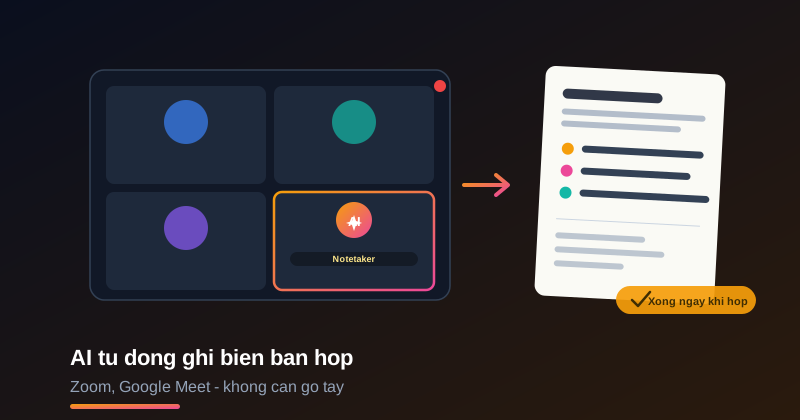
Vấn đề không phải là "quên ghi chú" — mà là không thể vừa nghe vừa gõ
Cách phổ biến nhất hiện nay: một người trong cuộc họp được giao "ghi biên bản", vừa nghe vừa gõ. Cách này có một lỗ hổng cố hữu — con người không thể vừa lắng nghe kỹ, vừa tham gia thảo luận, vừa gõ chính xác từng ý cùng lúc. Kết quả thường là một trong hai: biên bản thiếu ý quan trọng, hoặc người ghi biên bản gần như không tham gia được cuộc họp.
Đã từng viết về cách biến file ghi âm thành biên bản bằng AI — cách đó xử lý tốt cho trường hợp đã có sẵn file ghi âm và cần xử lý sau khi họp xong. Bài này nói về một cách khác: để AI tự vào họp ngay trong lúc cuộc họp diễn ra, không cần ai bấm ghi âm hay upload gì cả.
Notetaker AI hoạt động thế nào
Notetaker AI là một loại bot được thêm vào cuộc họp bằng đúng đường link Zoom, Google Meet hoặc Teams — giống như mời thêm một người tham dự. Bot hiện diện trong danh sách người tham gia, tự ghi âm, tự phiên âm ra văn bản, và khi họp kết thúc thì tự tóm tắt thành các mục: nội dung chính, quyết định đã chốt, việc cần làm và người phụ trách.
Khác biệt cốt lõi so với cách ghi âm thủ công:
| Tiêu chí | Ghi âm rồi xử lý sau | Bot tự vào họp |
|---|---|---|
| Ai phải làm gì lúc họp | Nhớ bật ghi âm, giữ máy ổn định | Không ai phải làm gì |
| Sau khi họp | Tự tải file, tự upload cho AI | Tóm tắt có sẵn gần như ngay lập tức |
| Họp online (Zoom/Meet) | Phải bật ghi âm riêng trong app họp | Bot tự tham gia, không cần thao tác thêm |
| Họp trực tiếp, không qua app | Dùng được — ghi âm bằng điện thoại | Không dùng được — cần cuộc họp online |
Vì vậy hai cách không thay thế nhau hoàn toàn: họp trực tiếp trong phòng vẫn cần ghi âm thủ công rồi xử lý sau. Họp online qua Zoom/Meet/Teams thì dùng bot tự động tiện hơn hẳn.
Cài đặt lần đầu — làm từng bước
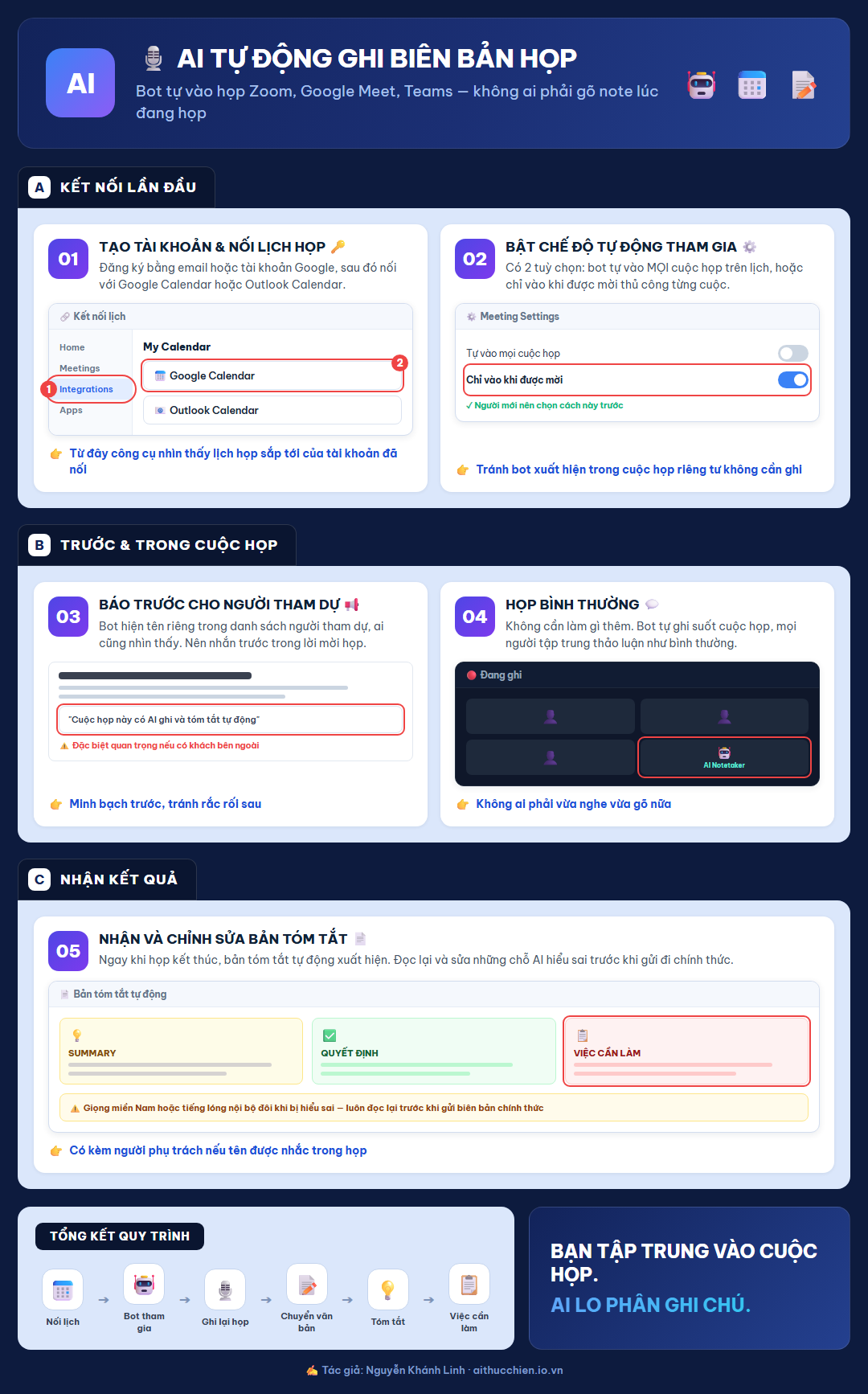
Toàn cảnh năm bước — xem nhanh trước khi làm theo từng bước bên dưới:
1Tạo tài khoản và kết nối lịch họp
Đăng ký bằng email hoặc tài khoản Google, sau đó nối với Google Calendar hoặc Outlook Calendar. Từ bước này, công cụ nhìn thấy lịch họp sắp tới của tài khoản đã kết nối.
2Bật chế độ tự động tham gia
Có tuỳ chọn cho bot tự vào mọi cuộc họp trên lịch, hoặc chỉ vào khi được mời thủ công vào từng cuộc họp cụ thể. Với người mới dùng, nên chọn "chỉ vào khi mời" trước để làm quen, tránh bot xuất hiện trong cuộc họp riêng tư không cần ghi.
3Báo trước cho người tham dự
Bot hiện tên riêng trong danh sách người tham dự, ai cũng nhìn thấy. Nên nhắn trước trong lời mời họp hoặc đầu buổi họp: "Cuộc họp này có AI ghi và tóm tắt tự động" — đặc biệt quan trọng nếu có khách hàng hoặc đối tác bên ngoài tham dự.
4Họp bình thường
Không cần làm gì thêm. Bot tự ghi trong suốt cuộc họp, người chủ trì và người tham dự tập trung thảo luận như bình thường.
5Nhận và chỉnh sửa bản tóm tắt
Ngay sau khi họp kết thúc, bản tóm tắt tự động xuất hiện: nội dung chính theo từng mục, các quyết định đã chốt, việc cần làm kèm người phụ trách nếu có nhắc tên trong họp. Nên đọc lại và sửa những chỗ AI hiểu sai trước khi gửi đi chính thức.
Dùng công cụ nào
Fireflies.ai là một trong những notetaker AI được dùng phổ biến, hoạt động được với cả ba nền tảng họp lớn nhất: Zoom, Google Meet, Microsoft Teams. Bản miễn phí ghi chép và tóm tắt không giới hạn số cuộc họp, nhưng có hai giới hạn cần biết trước: tổng dung lượng lưu trữ cho cả nhóm ở mức 400 phút, và số lượt dùng tính năng tóm tắt nâng cao mỗi tháng có hạn mức riêng.
Với người họp vài buổi một tuần, mức miễn phí thường đủ dùng. Vượt ngưỡng lưu trữ mới cần cân nhắc gói trả phí — lúc đó phễu đã chứng minh được giá trị thật rồi mới trả tiền, không phải ngược lại.
Ba điều cần biết trước khi dùng
1. Một số công ty chặn bot lạ vào phòng họp vì lý do bảo mật
Nếu họp với đối tác hoặc khách hàng có chính sách bảo mật chặt, cần hỏi trước — có nơi từ chối cho bot ghi âm tham gia dù đã báo trước.
2. Không dùng được cho họp trực tiếp không qua app
Bot chỉ vào được cuộc họp online. Họp trực tiếp trong phòng vẫn phải dùng cách ghi âm bằng điện thoại rồi xử lý sau, như bài biến file ghi âm thành biên bản đã hướng dẫn.
3. Giao diện tiếng Anh, độ chính xác tiếng Việt chưa hoàn hảo
Phần cài đặt không có tiếng Việt. Với giọng miền Nam hay có tiếng lóng nội bộ công ty, bản tóm tắt đôi khi hiểu sai vài chỗ — luôn đọc lại trước khi gửi biên bản chính thức.
Nói thật cho rõ: tôi đang trong quá trình dùng thử Fireflies.ai, chưa dùng đủ lâu để đánh giá sâu như các công cụ khác trên trang này. Thông số nêu trong bài lấy từ trang giá chính thức, có thể thay đổi theo thời gian. Liên kết tới Fireflies.ai là liên kết tiếp thị — anh/chị vẫn trả đúng giá gốc, và bản miễn phí thì vẫn miễn phí.
Câu hỏi thường gặp
Bot AI vào họp có cần cài phần mềm gì trên máy không?
Không. Bot tham gia cuộc họp qua đúng đường link Zoom/Google Meet/Teams giống một người tham dự bình thường, không cần cài gì trên máy tính hay trong app họp.
Người trong cuộc họp có biết bot đang ghi không?
Có. Bot hiện diện trong danh sách người tham dự với tên riêng, mọi người đều thấy. Nên báo trước cho người tham dự biết cuộc họp có ghi âm và tóm tắt tự động, đặc biệt nếu có khách bên ngoài công ty.
Khác gì so với ghi âm rồi tự upload cho AI xử lý sau?
Ghi âm thủ công cần một người nhớ bật ghi âm, tải file, rồi tự upload cho AI xử lý sau khi họp xong. Bot tự động vào thẳng cuộc họp online, ghi trong lúc họp diễn ra, và xuất bản tóm tắt gần như ngay khi họp kết thúc.
Bản miễn phí dùng được cho bao nhiêu cuộc họp?
Bản miễn phí ghi chép và tóm tắt không giới hạn số cuộc họp, nhưng giới hạn tổng thời lượng lưu trữ cho cả nhóm và số lượt dùng tính năng tóm tắt nâng cao mỗi tháng. Với người họp vài buổi một tuần, mức này thường đủ dùng.
Thử với cuộc họp tiếp theo
Bản miễn phí đủ dùng cho vài cuộc họp mỗi tuần — không cần thẻ tín dụng để bắt đầu.
🔎 Liên kết tiếp thị — anh/chị trả đúng giá gốc
Muốn dùng AI hiệu quả hơn trong công việc?
Nhận bộ 50 Prompt AI thực chiến — 20 hành chính, 15 marketing, 15 đa năng. Miễn phí.
Nhận 50 Prompt miễn phí →