⏱️ Thực tế của việc viết biên bản thủ công
Ai đó phải ngồi viết biên bản. Người đó thường mất cả buổi chiều — nghe đi nghe lại file ghi âm, tua tới tua lui, cố nhớ xem "ông A nói đúng cái gì ở phút 34." Không phải vì người đó chậm. Mà vì đây là công việc tốn thời gian bởi bản chất của nó.
Công cụ cần dùng — 2 lựa chọn
Tùy vào độ dài file ghi âm và nhu cầu, anh/chị có thể chọn một trong hai cách:
🎙️ Cách 1 — Gemini
Tốt nhất cho file dưới 1 tiếng
Upload trực tiếp file âm thanh vào Gemini. Nhanh nhất, đơn giản nhất, không cần phần mềm thêm.
🔊 Cách 2 — Whisper + ChatGPT
Tốt nhất cho file dài, chất lượng cao
Chuyển âm thanh thành text bằng Whisper, sau đó tổng hợp thành biên bản bằng ChatGPT.
Cách 1 — Gemini: Upload trực tiếp
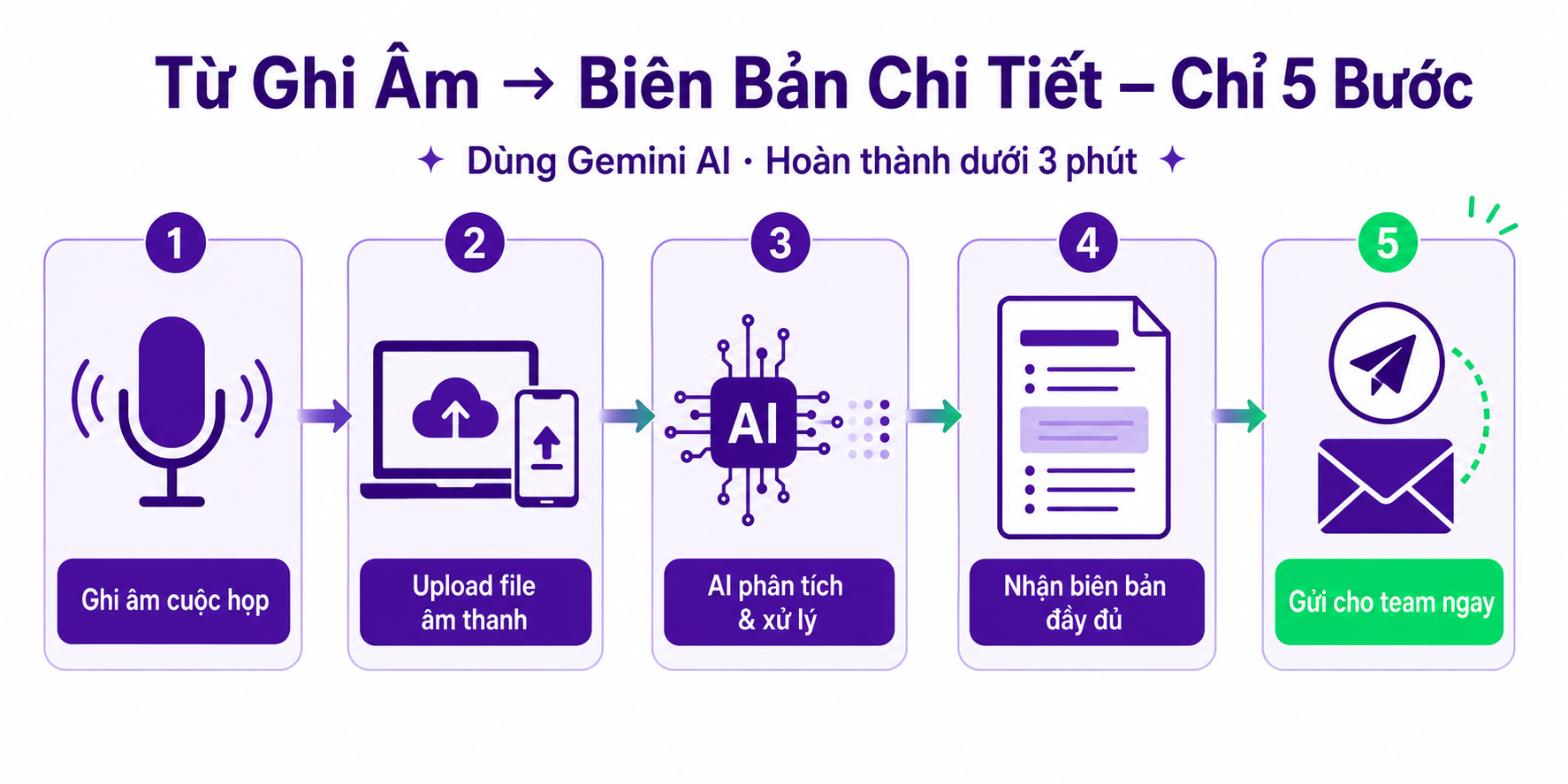
- Mở gemini.google.com, chọn Gemini 2.0 Flash hoặc 2.5 Pro
- Click vào biểu tượng đính kèm file, upload file ghi âm (mp3, m4a, wav, ogg)
- Dán prompt bên dưới vào ô chat và gửi
- Nhận biên bản hoàn chỉnh trong dưới 1 phút
Prompt chuẩn để nhận biên bản đầy đủ:
(1) Thông tin chung: ngày giờ, thành phần tham dự, chủ trì;
(2) Các nội dung đã thảo luận, tóm tắt theo từng đầu mục;
(3) Các quyết định đã thống nhất;
(4) Phân công công việc: ai phụ trách việc gì, deadline cụ thể;
(5) Các vấn đề còn bỏ ngỏ cần theo dõi.
Trình bày theo đúng format biên bản họp chính thức, ngôn ngữ trang trọng."
Cách 2 — Whisper + ChatGPT: Cho file dài hoặc cần độ chính xác cao hơn
Bước 1 — Chuyển âm thanh thành văn bản (Whisper)
Truy cập ChatGPT, upload file âm thanh vào cuộc hội thoại. Whisper được tích hợp sẵn, sẽ tự động chuyển thành text với độ chính xác rất cao, kể cả giọng miền Nam hay miền Bắc.
Hoặc dùng các web tool miễn phí như openai.whisper.io nếu không có tài khoản ChatGPT Plus.
Bước 2 — Tổng hợp thành biên bản (ChatGPT)
Copy toàn bộ transcript, dán vào ChatGPT, dùng prompt:
Biên bản anh/chị sẽ nhận được
- ✅ Tóm tắt nội dung từng phần thảo luận — không bỏ sót điểm quan trọng
- ✅ Các quyết định được đánh dấu rõ ràng, tách khỏi phần thảo luận
- ✅ Bảng phân công: Họ tên – Nhiệm vụ – Deadline cụ thể
- ✅ Danh sách vấn đề chưa giải quyết cần theo dõi ở cuộc họp tiếp theo
Lưu ý để kết quả tốt nhất
🎤 Về chất lượng ghi âm
Càng ít tiếng ồn nền, AI nhận diện giọng nói càng chính xác. Đặt điện thoại ở vị trí trung tâm phòng họp hoặc dùng mic rời. Không cần thiết bị chuyên nghiệp — điện thoại đặt đúng chỗ là đủ.
🔒 Về bảo mật
Nếu nội dung họp có thông tin nhạy cảm (chiến lược kinh doanh, thông tin cá nhân, số liệu tài chính nội bộ), không upload lên các công cụ AI đám mây. Dùng Whisper bản chạy offline (local) thay thế — miễn phí và bảo mật tuyệt đối.
🗣️ Về ngôn ngữ đặc thù
Nếu cuộc họp có nhiều tiếng lóng hay biệt ngữ nội bộ, thêm vào prompt: "Lưu ý: [từ A] trong công ty chúng tôi có nghĩa là [giải thích]." Gemini sẽ dịch đúng ngữ cảnh.
Họp nhiều mỗi tuần — có đáng dùng công cụ chuyên dụng không?
Cách trên miễn phí và đủ dùng nếu thỉnh thoảng mới cần biên bản. Nhưng nếu tuần nào cũng họp vài buổi, việc tự tay ghi âm rồi upload từng file bắt đầu tốn thời gian đáng kể. Trường hợp đó, công cụ chuyên dụng như Fireflies.ai tự vào cuộc họp online (Zoom, Google Meet, Teams), tự ghi và tự xuất biên bản ngay khi họp kết thúc — không cần bước ghi âm và upload thủ công nữa.
Nói thật
Đây là công cụ trả phí, và tôi đang trong quá trình dùng thử, chưa dùng đủ lâu để đánh giá sâu. Với phần lớn người chỉ họp vài lần một tháng, cách miễn phí ở trên vẫn là lựa chọn hợp lý hơn. Xem chi tiết cách cài đặt trong bài AI tự động ghi biên bản họp Zoom, Google Meet.
✅ Kết luận
Từ nay, người viết biên bản chỉ cần làm một việc: bật ghi âm lúc họp, upload file sau họp, kiểm tra và gửi đi. Phần còn lại AI xử lý. Đó là cách tiết kiệm thực sự — không phải mua thêm phần mềm, không cần kỹ năng kỹ thuật.
Muốn dùng AI hiệu quả hơn trong công việc?
AI Thực Chiến — hướng dẫn ứng dụng AI thực tế cho người Việt. Không lý thuyết, không hype — chỉ những gì đang hoạt động.
Nhận tài liệu AI miễn phí →