Nói nhanh hơn gõ — nhưng bản nói chưa phải bản dùng được
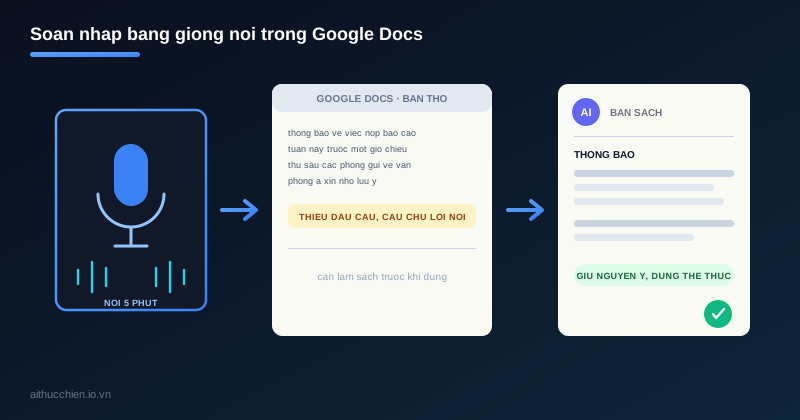
Phần khó nhất của soạn văn bản thường không phải là ý tưởng, mà là bắt đầu và gõ ra bản nháp đầu tiên. Nhiều người nói trôi chảy hơn viết, nên nói ra ý cần viết rồi để chữ tự hiện lên là cách gọn hơn. Nhưng bản nói thô có lỗi nhận dạng, thiếu dấu câu, câu chữ kiểu nói chuyện — cần thêm một bước làm sạch.
Khâu làm sạch đó là chỗ AI giúp được: dán bản thô vào, dặn giữ nguyên ý, bổ sung dấu câu, chia đoạn, chỉnh về giọng văn bản. Với việc ghi âm nhiều người nói trong cuộc họp, xem bài biến file ghi âm cuộc họp thành biên bản; bài này dành cho trường hợp một người tự nói để soạn nháp.
| Cách soạn nháp | Thời gian ra bản đầu | Điểm yếu |
|---|---|---|
| Gõ tay từ đầu | Lâu nhất, dễ bí ở câu mở đầu | Mất nhiều thời gian, dễ nản |
| Nói vào Google Docs, không nhờ AI | Nhanh | Bản thô lộn xộn, thiếu dấu câu, phải sửa nhiều |
| Nói vào Google Docs, AI làm sạch | Nhanh và gọn hơn | Cần đọc lại tên riêng, số liệu |
Bốn bước soạn nháp bằng giọng nói rồi để AI làm sạch
1Bật nhập bằng giọng nói và chọn tiếng Việt
Mở Google Docs bằng trình duyệt Chrome, vào menu Công cụ, chọn Nhập bằng giọng nói (Voice typing) hoặc dùng phím tắt Ctrl + Shift + S. Chọn ngôn ngữ Tiếng Việt, bấm vào biểu tượng micro và cho phép trình duyệt truy cập micro khi được hỏi.
2Nói theo dàn ý, không nói cả văn bản một mạch
Ghi sẵn 4-5 ý chính trên giấy. Nói từng ý một, mỗi ý một đến hai phút, nói chậm, rõ chữ, dừng ngắn giữa các ý. Dàn ý giúp bản thô có trật tự, tránh nói lan man khiến bước làm sạch khó hơn.
3Đọc lướt bản thô và sửa tên riêng, con số
Nhận dạng giọng nói hay sai ở tên người, tên đơn vị, số và từ chuyên ngành. Đọc nhanh bản thô, sửa các chỗ đó trước khi đưa cho AI, vì AI sẽ làm sạch câu chữ chứ không biết tên riêng nào đúng.
4Nhờ AI biến bản thô thành văn bản sạch
Dán bản thô vào công cụ AI cùng prompt bên dưới. Yêu cầu AI giữ nguyên ý, không thêm thông tin, chỉ bổ sung dấu câu, chia đoạn và chỉnh về giọng văn bản phù hợp.
Ba lưu ý trước khi dùng
1. Nhận dạng sai tên riêng, số và từ chuyên ngành
Luôn đối chiếu lại các con số, tên người, tên đơn vị với nguồn gốc trước khi dùng. Lỗi nhận dạng khó thấy vì câu chữ vẫn đọc trôi chảy. Xem thêm cách rà soát kết quả AI.
2. Môi trường ồn và micro kém làm giảm chất lượng nhiều
Nói ở nơi yên tĩnh, đặt micro gần miệng, tránh tiếng quạt và tiếng người xung quanh. Chất lượng nhận dạng phụ thuộc rất nhiều vào chất lượng âm thanh đầu vào.
3. Không đọc nội dung nhạy cảm hoặc mật vào công cụ trực tuyến
Giọng nói được xử lý qua dịch vụ trực tuyến, và bản thô sau đó lại đưa vào công cụ AI. Nội dung có độ mật hoặc chứa thông tin cá nhân nhạy cảm không nên soạn theo cách này — xem dữ liệu nào được đưa cho AI, dữ liệu nào không.
Bắt đầu với văn bản đơn giản:
Thử với thông báo nội bộ ngắn, ghi chú công việc hay email thông thường trước. Khi đã quen nói theo dàn ý và làm sạch bằng AI, mới mở rộng sang văn bản dài hơn. Cách soạn thông báo chuẩn xem ở bài soạn thông báo nội bộ bằng AI.
Câu hỏi thường gặp
Nhập bằng giọng nói trong Google Docs có mất phí không?
Tính năng này có sẵn trong Google Docs và thường dùng được với tài khoản Google thông thường, không phải trả thêm phí riêng. Tuy nhiên điều kiện có thể thay đổi theo thời điểm và loại tài khoản, nên nên kiểm tra trong menu Công cụ của tài khoản đang dùng.
Dùng trình duyệt nào để nhập bằng giọng nói?
Tính năng này thường hoạt động trên trình duyệt Chrome. Nếu không thấy mục Nhập bằng giọng nói trong menu Công cụ, hãy thử mở Google Docs bằng Chrome và cho phép trình duyệt truy cập micro.
Nhận dạng tiếng Việt có chính xác không?
Khá tốt với giọng rõ, môi trường yên tĩnh, nhưng chưa hoàn hảo, đặc biệt với tên riêng, con số, từ chuyên ngành và dấu câu. Vì vậy luôn cần đọc lại bản thô và sửa tên riêng, số liệu trước khi dùng.
Có dùng thay cho ghi âm cuộc họp nhiều người được không?
Không phù hợp. Nhập bằng giọng nói dành cho một người nói vào micro để soạn nháp. Với cuộc họp nhiều người, nên dùng công cụ ghi âm và chuyển thành biên bản như đã hướng dẫn ở bài ghi âm cuộc họp.
Thử với một thông báo nội bộ ngắn
Chọn một văn bản đơn giản, không nhạy cảm, nói theo 4-5 ý rồi dán bản thô vào prompt ở trên để so sánh thời gian với cách gõ tay.
Muốn dùng AI hiệu quả hơn trong công việc?
Nhận bộ 50 Prompt AI thực chiến — 20 hành chính, 15 marketing, 15 đa năng. Miễn phí.
Nhận 50 Prompt miễn phí →