
Chỗ ngốn thời gian không phải là khâu viết
Nếu bấm giờ một buổi làm báo cáo tuần, phần lớn thời gian không nằm ở chỗ gõ chữ. Nó nằm ở chỗ đi tìm và gom dữ liệu: mở lại hộp thư tìm mấy cái mail đã trao đổi, lục nhóm chat xem hôm thứ ba đã chốt cái gì, mở file Excel theo dõi tiến độ, nhớ lại cuộc họp giữa tuần đã kết luận ra sao.
Việc gõ chữ chỉ mất khoảng mười lăm phút cuối. Ba tiếng trước đó là đi nhặt mảnh ghép. Đây là lý do vì sao chỉ dùng AI để "viết hộ báo cáo" thì tiết kiệm được rất ít — nó tăng tốc đúng phần vốn đã nhanh nhất, còn phần chậm nhất thì vẫn nguyên.
Muốn tiết kiệm thật, phải chia bài toán ra làm ba tầng, và làm theo thứ tự.
| Tầng | Việc AI làm | Công sức thiết lập | Hợp với ai |
|---|---|---|---|
| 1. Dựng khung | Anh/chị dán dữ liệu thô, AI dựng thành báo cáo có cấu trúc | Vài phút | Ai cũng nên bắt đầu từ đây |
| 2. Mẫu cố định | AI viết đúng theo khung báo cáo của cơ quan, không lệch | Khoảng 30 phút, làm một lần | Báo cáo có thể thức bắt buộc |
| 3. Gom tự động | Dữ liệu tự chảy về một chỗ trước khi anh/chị bắt đầu | Khoảng một buổi | Báo cáo lặp đều mỗi tuần |
Lời khuyên thật lòng: đừng nhảy thẳng lên tầng 3. Rất nhiều người dựng một hệ thống tự động phức tạp rồi bỏ không dùng, vì chưa kịp biết mình thật sự cần gì. Làm tầng 1 vài tuần trước đã — lúc đó anh/chị sẽ biết chính xác dữ liệu nào đáng tự động hoá.
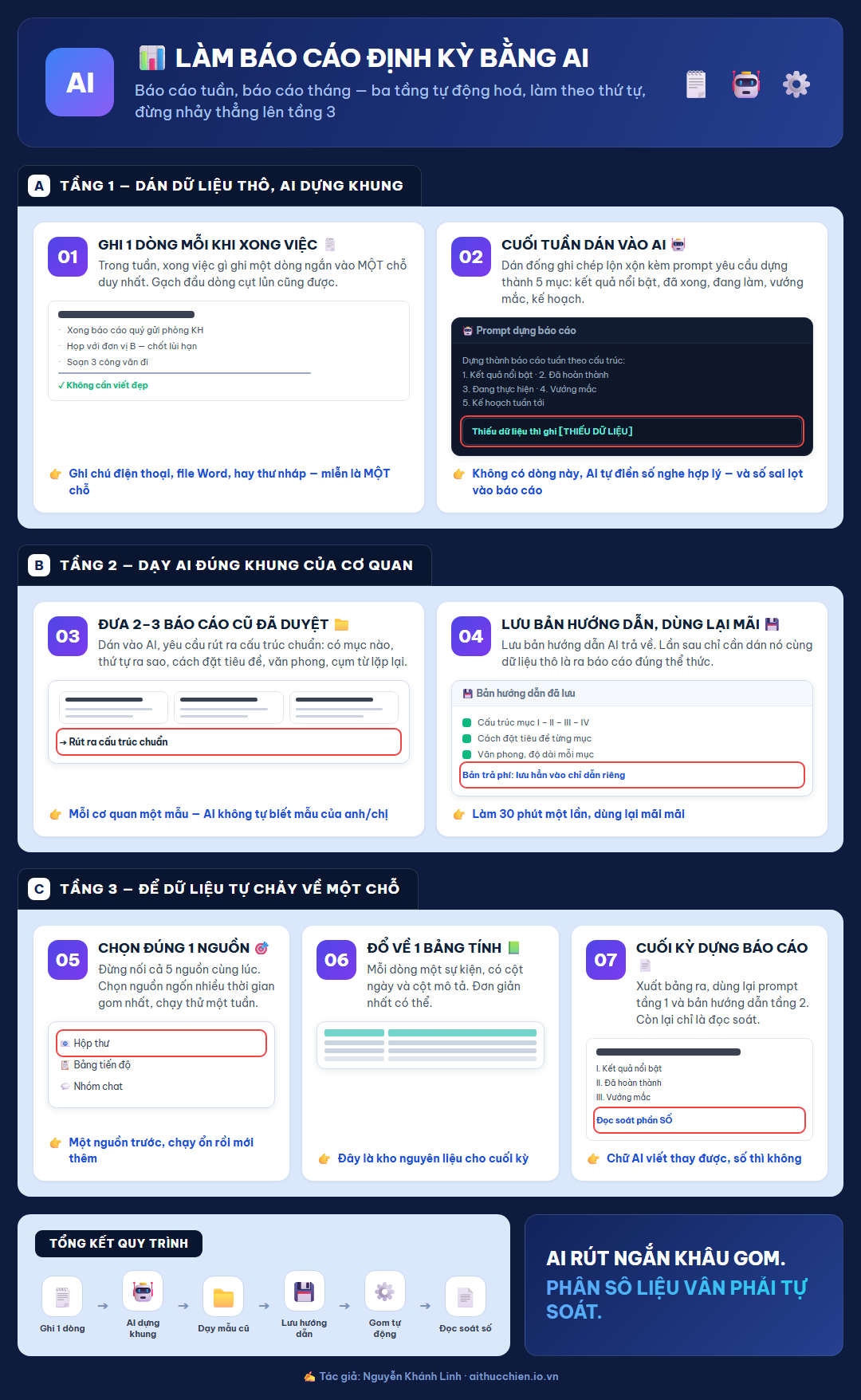
Tầng 1 — Dán dữ liệu thô, AI dựng khung
Đây là mức dùng được ngay hôm nay, không cần cài gì. Cách làm: trong tuần, mỗi khi xong một việc thì ghi một dòng ngắn vào một chỗ duy nhất — có thể là ghi chú điện thoại, một file Word, hay ngay khung soạn thư nháp trong hộp thư. Không cần viết đẹp, gạch đầu dòng cụt lủn cũng được.
Cuối tuần, dán toàn bộ đống ghi chép lộn xộn đó vào AI kèm prompt sau:
Dòng quan trọng nhất trong prompt trên là "chỗ nào thiếu dữ liệu thì ghi rõ [THIẾU DỮ LIỆU]". Không có câu này, AI gặp chỗ trống sẽ có xu hướng tự điền một nội dung nghe hợp lý — và đó chính là cách một con số sai lọt vào báo cáo chính thức.
Tầng 2 — Dạy AI đúng khung báo cáo của cơ quan
Hầu hết cơ quan đều có mẫu báo cáo riêng, có thể thức bắt buộc. AI không tự biết mẫu đó. Nếu mỗi lần lại phải sửa thủ công cho khớp thể thức thì chẳng tiết kiệm được bao nhiêu.
Cách xử lý: lấy hai hoặc ba bản báo cáo cũ đã được duyệt, dán vào AI kèm yêu cầu:
Lưu bản hướng dẫn AI trả về. Từ lần sau, chỉ cần dán bản hướng dẫn đó cùng dữ liệu thô là ra báo cáo đúng thể thức. Với Claude hay ChatGPT bản trả phí, có thể lưu hẳn vào phần chỉ dẫn riêng để khỏi phải dán lại mỗi lần.
Nếu báo cáo cần trình bày trước cuộc họp, có thể đưa bản đã duyệt sang Gamma để dựng thành slide — dán nội dung vào, công cụ tự chia mục và dàn trang. Cách làm chi tiết nằm trong bài tạo slide thuyết trình bằng AI.
Tầng 3 — Để dữ liệu tự chảy về một chỗ
Hai tầng trên vẫn cần anh/chị tự ghi chép trong tuần. Tầng 3 xử lý nốt phần đó: dựng một luồng tự động, mỗi khi có sự kiện xảy ra thì tự ghi một dòng vào bảng tính, không cần ai nhớ.
Ví dụ những thứ nối được:
- Thư đến có gắn nhãn nhất định → tự ghi tiêu đề và ngày vào bảng tính
- Việc đánh dấu hoàn thành trong phần mềm quản lý công việc → tự ghi vào bảng
- Biểu mẫu khảo sát có người điền → tự cộng vào số liệu tuần
- Đến sáng thứ hai → tự gửi lại toàn bộ bảng tuần trước về hộp thư
Công cụ phổ biến cho việc này là Make.com — giao diện kéo thả, chọn ứng dụng nguồn và ứng dụng đích rồi nối lại, không cần viết mã. Bản miễn phí có hạn mức thao tác mỗi tháng, đủ cho một vài luồng đơn giản kiểu này. Bài tự động hoá quy trình bằng Make.com hướng dẫn dựng luồng đầu tiên từng bước.
1Chọn đúng một nguồn dữ liệu để bắt đầu
Đừng nối cả năm nguồn cùng lúc. Chọn nguồn nào chiếm nhiều thời gian gom nhất — thường là hộp thư hoặc bảng theo dõi tiến độ — nối nguồn đó trước, chạy thử một tuần.
2Cho tất cả đổ về một bảng tính duy nhất
Một bảng tính, mỗi dòng là một sự kiện, có cột ngày và cột mô tả. Đơn giản nhất có thể. Đây là "kho nguyên liệu" để cuối tuần đưa cho AI.
3Cuối kỳ, xuất bảng ra rồi đưa AI dựng báo cáo
Dùng lại đúng prompt ở tầng 1 và bản hướng dẫn khung ở tầng 2. Lúc này khâu gom dữ liệu đã xong sẵn, phần còn lại chỉ là đọc soát và chỉnh.
Ba điều phải biết trước khi áp dụng
1. AI có thể điền số liệu không có thật
Đây là rủi ro lớn nhất khi làm báo cáo. Khi thiếu dữ liệu, AI có xu hướng viết ra một con số nghe hợp lý. Luôn để dòng lệnh ghi rõ [THIẾU DỮ LIỆU] trong prompt, và luôn tự đối chiếu lại toàn bộ phần con số trước khi ký gửi. Chữ thì AI viết thay được, số thì không.
2. Cần kiểm tra quy định của cơ quan về dữ liệu nội bộ
Trước khi dán nội dung công việc lên công cụ AI công cộng, cần nắm quy định của cơ quan mình. Nguyên tắc tối thiểu: bỏ tên người cụ thể, số căn cước, số tài khoản, và bất kỳ nội dung nào thuộc danh mục bí mật ra khỏi dữ liệu. Có thể thay bằng ký hiệu như "Nhân viên A", "Đơn vị B" rồi thay lại tên thật sau khi AI dựng xong khung.
3. Báo cáo vẫn phải mang giọng của người viết
Báo cáo do AI dựng thường trơn tru nhưng nhạt, và ai đọc quen cũng nhận ra. Phần nhận định, đánh giá, đề xuất hướng xử lý nên tự viết — đó cũng chính là phần cấp trên đọc kỹ nhất.
Nói rõ cho minh bạch: liên kết tới Make.com và Gamma trong bài là liên kết tiếp thị — anh/chị vẫn trả đúng giá gốc, và bản miễn phí thì vẫn miễn phí. Toàn bộ phần tầng 1 và tầng 2 trong bài này không cần trả tiền cho công cụ nào cả, làm được bằng bản miễn phí của ChatGPT, Claude hay Gemini. Hạn mức các gói có thể thay đổi theo thời gian, nên kiểm tra lại trên trang chính thức trước khi quyết định.
Câu hỏi thường gặp
AI có tự bịa số liệu trong báo cáo không?
Có thể, nếu dữ liệu đưa vào thiếu. Khi AI không tìm thấy con số cần thiết, nó có xu hướng điền một con số nghe hợp lý. Cách chặn là ra lệnh rõ trong prompt: chỗ nào không có dữ liệu thì ghi [THIẾU DỮ LIỆU] chứ không được suy đoán. Sau đó luôn đối chiếu lại phần số trước khi gửi báo cáo đi.
Dữ liệu báo cáo nội bộ đưa lên AI có an toàn không?
Với báo cáo chứa thông tin nội bộ, cần kiểm tra quy định của cơ quan trước. Nguyên tắc an toàn tối thiểu: bỏ tên người cụ thể, số căn cước, số tài khoản, thông tin thuộc danh mục bí mật ra khỏi dữ liệu trước khi dán vào AI. Có thể thay bằng ký hiệu như "Nhân viên A", "Đơn vị B" rồi thay lại tên thật sau khi AI dựng xong khung.
Mất bao lâu để thiết lập lần đầu?
Tầng 1 chỉ cần một prompt, dùng được ngay trong buổi đầu tiên. Tầng 2 tốn thêm khoảng 30 phút để soạn mẫu báo cáo cố định, nhưng chỉ làm một lần rồi dùng lại mãi. Tầng 3 nối tự động cần khoảng một buổi để dựng và thử, nên chỉ đáng làm khi báo cáo lặp lại đều đặn hàng tuần.
Có cần biết lập trình để làm tầng tự động hoàn toàn không?
Không. Các công cụ nối tự động hiện nay dùng giao diện kéo thả, chọn ứng dụng nguồn và ứng dụng đích rồi nối lại với nhau. Phần khó không nằm ở kỹ thuật mà ở việc xác định rõ dữ liệu cần lấy từ đâu và báo cáo cần đúng khung nào.
Bắt đầu từ tầng 1 cho báo cáo tuần này
Không cần cài gì, không cần trả phí. Chỉ cần một prompt và đống ghi chép lộn xộn có sẵn.
Muốn dùng AI hiệu quả hơn trong công việc?
Nhận bộ 50 Prompt AI thực chiến — 20 hành chính, 15 marketing, 15 đa năng. Miễn phí.
Nhận 50 Prompt miễn phí →