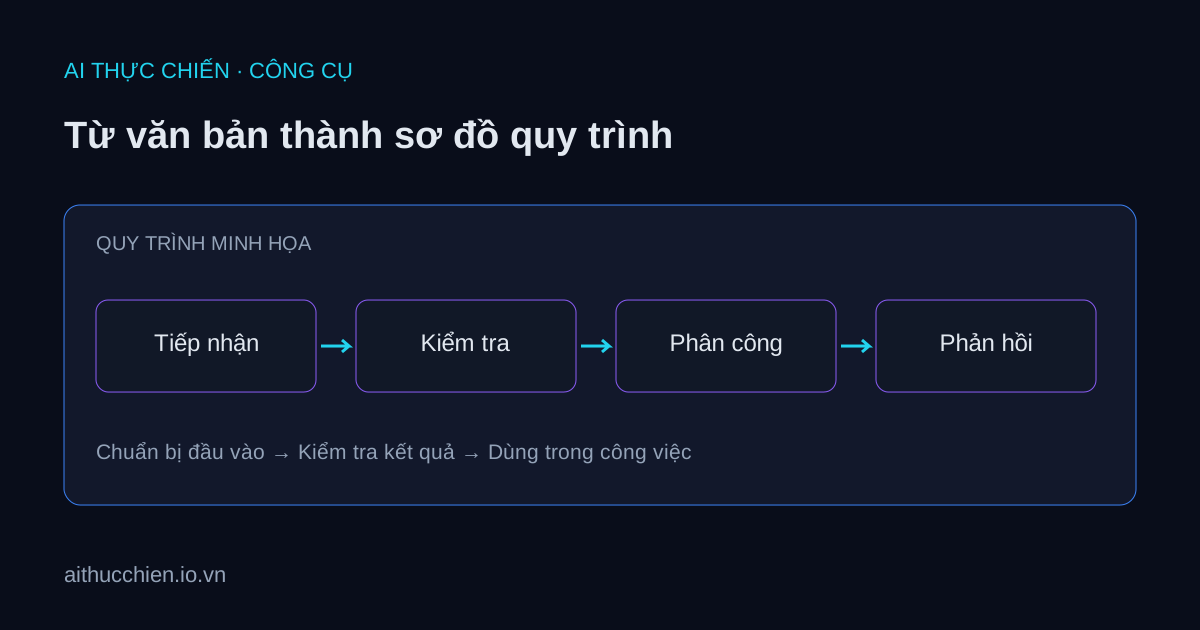
Hình minh họa quy trình, không phải ảnh chụp giao diện sản phẩm.
Napkin AI phù hợp với việc gì?
Một đoạn mô tả quy trình có thể chính xác nhưng vẫn khó trình bày trong cuộc họp. Người nghe phải tự hình dung thứ tự, nhánh xử lý và trách nhiệm của từng người. Napkin AI là công cụ chuyển văn bản thành hình minh họa và sơ đồ, hữu ích khi anh/chị muốn đưa ý chính vào báo cáo hoặc slide.
Bài này tập trung vào một đầu ra cụ thể: sơ đồ tiếp nhận và xử lý yêu cầu nội bộ. Anh/chị sẽ chuẩn bị nội dung, tạo phương án hình, kiểm tra logic rồi xuất để dùng. Đây là ví dụ hướng dẫn tự thực hành, không phải cam kết rằng công cụ tự hiểu đúng mọi quy trình của cơ quan.
Chuẩn bị nội dung trước khi tạo hình
Trước hết, xác định người đọc cần hiểu điều gì sau khi xem sơ đồ. Nếu mục tiêu là giải thích “yêu cầu đi qua những bước nào”, chỉ giữ các bước và nhánh quyết định. Nếu muốn phân công trách nhiệm, cần thêm bộ phận phụ trách. Đừng đưa cả nội quy nhiều trang vào một hình rồi mong người đọc hiểu nhanh.
Mỗi bước nên bắt đầu bằng một động từ: tiếp nhận, kiểm tra, phân công, xử lý, phản hồi. Dùng nhất quán một tên cho cùng một loại hồ sơ. Nêu rõ điều kiện rẽ nhánh và đường quay lại khi hồ sơ thiếu. Công cụ tạo hình không thể bổ sung chính xác những điều mà đầu vào chưa nói.
Ví dụ dưới đây dùng quy trình giả định để luyện tập. Anh/chị cần thay bằng quy trình đã được đơn vị thống nhất trước khi áp dụng trong công việc. Tránh tự thêm mốc thời gian hoặc cấp phê duyệt chỉ để sơ đồ trông đầy đủ.
Bước 1: Đưa đoạn văn bản đã chuẩn hóa vào Napkin
Theo hướng dẫn bắt đầu của Napkin, người dùng có thể tạo nội dung và sinh hình từ văn bản trong công cụ. Với lần đầu, nên dùng một đoạn ngắn đã soạn sẵn. Giữ nội dung gốc ở file riêng để sau này đối chiếu những chữ bị rút gọn.
Sau khi đăng nhập, tạo nội dung mới và dán đoạn mô tả. Chọn phần cần chuyển thành hình rồi sử dụng chức năng tạo visual. Tên và vị trí nút có thể thay đổi theo giao diện; mục tiêu là tạo hình từ đúng đoạn anh/chị đã chọn, không phải toàn bộ tài liệu.
Nếu chưa viết được đoạn mô tả rõ ràng, hãy ghi thủ công từng bước trước. Đừng để một công cụ AI khác tự đoán quy trình rồi chuyển ngay sang tạo sơ đồ: lỗi nội dung sẽ được làm đẹp và trở nên khó nhận ra hơn.
Bước 2: Chọn bố cục theo quan hệ giữa các ý
Một chuỗi bước phù hợp với sơ đồ tiến trình. Có quyết định “đủ hay thiếu” thì cần nhánh thể hiện hai kết quả. Nếu các ý chỉ là nhóm nhiệm vụ độc lập, bố cục phân nhóm có thể dễ hiểu hơn một dãy mũi tên. Chọn theo ý nghĩa, sau đó mới xét màu sắc.
Với ví dụ tiếp nhận yêu cầu, kiểm tra xem nhánh thiếu thông tin có quay lại bước kiểm tra sau khi bổ sung hay không. Nếu hình chỉ có một đường đi thẳng, nó đã bỏ mất phần quan trọng. Chọn phương án khác hoặc sửa lại văn bản đầu vào để nhấn mạnh nhánh đó.
Đừng dùng biểu đồ phần trăm khi không có dữ liệu đo. Vòng tròn chia phần hoặc cột cao thấp có thể khiến người xem tưởng rằng kích thước thể hiện một tỷ lệ thật. Một sơ đồ bước đơn giản thường phù hợp hơn cho nội dung quy trình.
Bước 3: Sửa chữ và hình để đưa vào báo cáo
Rút mỗi nhãn xuống một hành động ngắn nhưng giữ điều kiện quan trọng. Chẳng hạn “kiểm tra đủ thông tin” rõ hơn “kiểm tra”, vì người xem hiểu tiêu chí chuyển bước. Đặt tên sơ đồ nêu đúng phạm vi, như “Xử lý yêu cầu nội bộ”, thay vì một tiêu đề quá rộng.
Chọn ít màu và dùng cùng màu cho cùng loại đối tượng. Chữ trên nền phải dễ đọc khi trình chiếu hoặc in. Với tiếng Việt, kiểm tra dấu, xuống dòng và độ rộng hộp chữ trong chính bản xuất; một hình đẹp trong màn hình biên tập vẫn có thể khó đọc khi thu nhỏ trên slide.
Nếu quy trình có nhiều nhánh, chia thành sơ đồ tổng quan và hình chi tiết. Anh/chị không cần ép mọi ngoại lệ vào một trang. Có thể đặt ghi chú dưới hình để chỉ nơi xem quy trình đầy đủ, giữ bản tổng quan đủ đơn giản cho người mới.
Bước 4: Xuất hình và kiểm tra trong nơi sẽ sử dụng
Napkin công bố các định dạng xuất như PNG, PDF, SVG và PPT; quyền và hạn mức phụ thuộc gói. Trang credits và gói sử dụng là nơi cần kiểm tra trước khi lên kế hoạch làm nhiều hình. Không nên mặc định mọi định dạng đều không giới hạn.
Với báo cáo Word hoặc slide thông thường, PNG thường là lựa chọn dễ chèn. Nếu cần giữ nét khi thay đổi kích thước, cân nhắc SVG khi phần mềm đích và gói tài khoản cho phép. PDF phù hợp để gửi bản xem; hãy kiểm tra bản xuất thay vì chỉ xem bản xem trước.
Chèn hình vào đúng kích thước sẽ dùng, xem ở chế độ trình chiếu hoặc xuất thử báo cáo PDF. Kiểm tra nhãn nhỏ nhất, mũi tên, dấu tiếng Việt và lề hình. Nếu anh/chị đang làm bộ slide, tham khảo thêm cách tạo slide bằng Gamma hoặc làm slide trong Google Slides.
Checklist kiểm tra logic trước khi gửi
Đọc sơ đồ theo một trường hợp bình thường và một trường hợp thiếu thông tin. Cả hai phải có đường đi rõ ràng đến bước tiếp theo. Kiểm tra mỗi mũi tên có đúng hướng, mỗi nhánh có nhãn và mỗi bước có hành động cụ thể. Một sơ đồ không có đường xử lý ngoại lệ có thể làm người mới hiểu sai.
Nhờ một đồng nghiệp chưa biết quy trình nhìn hình và kể lại cách làm. Chỗ họ phải đoán là chỗ cần viết rõ hơn. Sau khi chỉnh, ghi phiên bản hoặc ngày áp dụng trong báo cáo chứa hình để tránh dùng nhầm khi quy trình thay đổi.
Có thể dùng cùng cách kiểm tra cho sơ đồ bàn giao công việc. Giá trị của hình nằm ở việc người nhận biết làm bước nào tiếp theo, chứ không ở số biểu tượng hay số màu xuất hiện.
Có cần trả phí Napkin AI ngay không?
Nên bắt đầu bằng một sơ đồ nhỏ và kiểm tra đầu ra với nhu cầu thật. Chỉ cân nhắc nâng gói sau khi biết mình cần bao nhiêu lượt tạo, định dạng xuất nào và mức chỉnh sửa ra sao. Hạn mức có thể thay đổi; xem thông tin hiện hành trong tài khoản trước khi đăng ký.
Nếu công việc chỉ có vài hộp và mũi tên, chức năng vẽ sẵn trong phần mềm trình chiếu cũng có thể đáp ứng. Napkin đáng thử khi anh/chị cần khám phá nhanh nhiều cách trình bày từ nội dung chữ. Dù chọn công cụ nào, phần mô tả đầu vào và bước kiểm tra logic vẫn do người hiểu công việc chịu trách nhiệm.
Câu hỏi thường gặp
Napkin AI có tạo được sơ đồ từ văn bản không?
Có. Anh/chị có thể đưa văn bản vào công cụ và tạo visual, sau đó chọn và chỉnh phương án phù hợp.
Có thể đưa sơ đồ Napkin vào Word và PowerPoint không?
Có thể xuất hình rồi chèn vào tài liệu hoặc slide. Kiểm tra định dạng được gói tài khoản hỗ trợ và xem lại bản xuất ở kích thước thực tế.
Sơ đồ AI tạo có thể dùng làm quy trình chính thức ngay không?
Không nên. Người hiểu công việc cần kiểm tra bước, nhánh và trách nhiệm, rồi thực hiện quy trình phê duyệt của đơn vị nếu có.
Nguồn tính năng được đối chiếu ngày 17/09/2026. Xem trang chính thức của công cụ. Liên kết này không phải liên kết nhận hoa hồng tại thời điểm đăng bài.
Nhận 50 Prompt AI thực chiến
Thêm mẫu hướng dẫn để ứng dụng AI vào công việc văn phòng.
Nhận tài liệu miễn phí →Đọc tiếp: Hỏi đáp PDF có dẫn nguồn bằng Adobe Acrobat AI Assistant