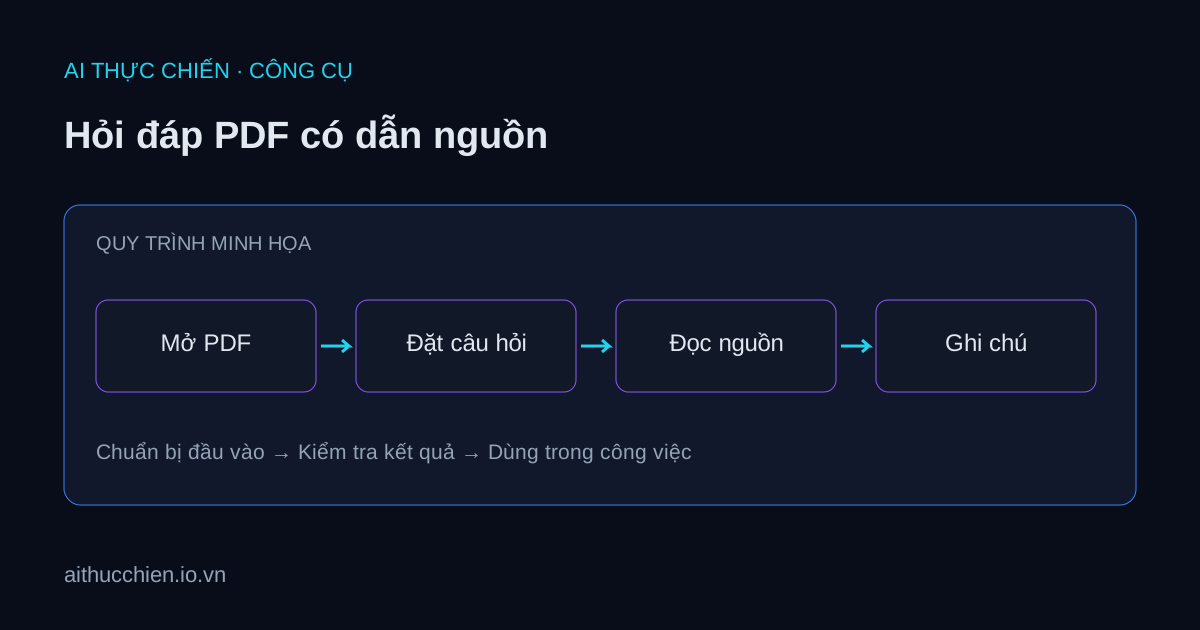
Hình minh họa quy trình, không phải ảnh chụp giao diện sản phẩm.
Adobe Acrobat AI Assistant giúp được việc gì?
Một tài liệu hướng dẫn dài thường chứa vài thông tin anh/chị cần ngay: bộ phận phụ trách, điều kiện thực hiện và thời hạn. Đọc lướt dễ bỏ sót, còn tìm từ khóa chỉ đưa đến chỗ có chữ trùng khớp. Adobe Acrobat AI Assistant là tính năng hỏi đáp tài liệu trong hệ sinh thái Acrobat, hỗ trợ tóm tắt và trả lời kèm tham chiếu để người đọc quay lại nguồn.
Điểm đáng quan tâm là khả năng kiểm chứng. Một câu trả lời nghe hợp lý chưa đủ để đưa vào báo cáo; anh/chị cần biết đoạn nào trong PDF hỗ trợ kết luận đó. Bài này hướng dẫn một quy trình đọc có kiểm tra, phù hợp khi làm việc với tài liệu thuộc ngôn ngữ được hỗ trợ. Các ví dụ bên dưới là tình huống minh họa, không phải kết quả thử nghiệm sản phẩm.
Kiểm tra ngôn ngữ và quyền sử dụng trước
Theo yêu cầu kỹ thuật của Adobe, danh sách ngôn ngữ ứng dụng được hỗ trợ gồm tiếng Anh, Pháp, Đức, Tây Ban Nha, Ý, Bồ Đào Nha Brazil và Nhật. Tiếng Việt chưa nằm trong danh sách này tại thời điểm đối chiếu. Đừng hiểu việc mở được PDF tiếng Việt là tính năng AI đã hỗ trợ đầy đủ ngôn ngữ đó.
Nếu công việc chủ yếu là văn bản tiếng Việt, nên kiểm tra yêu cầu hiện hành và thử trên tài liệu mẫu trước khi cân nhắc trả phí. Với PDF tiếng Anh, anh/chị có thể dùng bộ câu hỏi tiếng Anh bên dưới rồi tự biên tập ghi chú tiếng Việt sau khi xác minh nguồn. Nếu cần xử lý tài liệu dài theo cách khác, xem hướng dẫn đọc tài liệu với NotebookLM.
Quyền dùng AI Assistant phụ thuộc gói và tài khoản; cài Acrobat Reader không đồng nghĩa mọi tính năng AI đều miễn phí. Kiểm tra màn hình đăng ký, kỳ thanh toán và điều kiện dùng thử ngay trong tài khoản. Bài viết không chốt giá vì mức áp dụng có thể khác theo khu vực và thời điểm.
Bước 1: Chuẩn bị một PDF dễ kiểm tra
Bắt đầu bằng tài liệu công khai, có chữ chọn được, độ dài vừa phải và có một phiên bản rõ ràng. Đặt tên file kèm ngày hoặc mã phiên bản để tránh hỏi nhầm bản cũ. Mở vài trang đầu, giữa và cuối để xem chữ, tiêu đề, bảng có hiển thị đầy đủ hay không.
Với bản scan, kiểm tra chất lượng nhận dạng chữ trước. Dấu âm, dấu thập phân và mã hồ sơ là những chỗ cần đối chiếu kỹ. Adobe cũng nêu giới hạn với hình ảnh và đồ họa vector phức tạp; vì vậy không dựa riêng vào câu trả lời AI để đọc biểu đồ hoặc sơ đồ kỹ thuật. Xem thêm cách xử lý tài liệu scan khi đầu vào chưa rõ.
Bước 2: Hỏi theo mục đích công việc
Mở tài liệu trong Acrobat, tìm AI Assistant rồi nhập một câu hỏi hẹp. Chẳng hạn, thay vì yêu cầu “phân tích toàn bộ”, hãy hỏi tài liệu giao trách nhiệm gì cho bộ phận tiếp nhận. Nếu giao diện tài khoản không có tính năng này, kiểm tra phiên bản, quyền truy cập và ngôn ngữ hỗ trợ trước khi đổi file.
Nên chia thành ba lượt: hiểu cấu trúc, lấy thông tin cụ thể và tìm ngoại lệ. Câu hỏi về ngoại lệ đặc biệt hữu ích vì một quy tắc có thể chỉ áp dụng khi đủ điều kiện. Đừng yêu cầu AI tự điền những trường mà tài liệu không nêu; một ô “không tìm thấy” có giá trị hơn câu trả lời tự suy diễn.
Bước 3: Mở từng dẫn nguồn và đọc cả ngữ cảnh
Theo hướng dẫn dùng AI Assistant, người dùng có thể hỏi nội dung PDF trong giao diện công cụ. Khi câu trả lời có tham chiếu, mở vị trí đó và đọc cả đoạn trước, đoạn sau. Dẫn nguồn giúp tìm căn cứ; nó không tự bảo đảm rằng cách diễn giải đã đúng.
Ví dụ minh họa: câu trả lời nói “gửi báo cáo trong năm ngày”, nhưng đoạn gốc ghi “năm ngày sau khi nhận đủ tài liệu”. Nếu bỏ mất điều kiện nhận đủ, ghi chú công việc sẽ sai. Hãy đánh dấu thông tin đã xác minh, thông tin còn thiếu và thông tin cần người phụ trách giải thích. Với số liệu, kiểm tra cả đơn vị và kỳ báo cáo.
Bước 4: Chuyển kết quả thành ghi chú dùng được
Sau khi kiểm tra, lập bảng gồm việc cần làm, người phụ trách, điều kiện, thời hạn và vị trí nguồn. Chỉ đưa vào danh sách hành động những mục đã có căn cứ. Nếu tài liệu không giao tên người cụ thể, ghi tên bộ phận như nguồn hoặc để “chưa xác định”, không tự gán trách nhiệm.
Tách rõ phần trích ý từ PDF và phần đề xuất của anh/chị. Cách tách này giúp đồng nghiệp biết nội dung nào là yêu cầu trong tài liệu, nội dung nào đang chờ thống nhất. Khi cần đưa ghi chú vào báo cáo định kỳ, có thể dùng thêm khung báo cáo tuần, tháng bằng AI.
Prompt mẫu để đọc tài liệu tiếng Anh
Dùng mẫu sau với tài liệu thuộc phạm vi hỗ trợ. Thay phần trong ngoặc bằng mục tiêu thật; không cần hỏi tất cả nội dung trong một lượt.
Khi nào nên dùng, khi nào nên chọn cách khác?
Nên cân nhắc khi anh/chị thường xuyên đọc PDF trong Acrobat, cần câu trả lời gắn với vị trí nguồn và có thời gian rà lại thông tin quan trọng. Để đánh giá, chọn một tài liệu và năm câu hỏi có đáp án đã biết. So sánh độ đúng, khả năng tìm nguồn và thời gian sửa ghi chú với cách đọc đang dùng.
Nếu tài liệu chủ yếu là tiếng Việt, ảnh mờ hoặc biểu đồ phức tạp, hãy giải quyết hạn chế đầu vào và ngôn ngữ trước. Nếu chỉ tìm một số hiệu văn bản, tìm kiếm thông thường có thể đủ. Không cần mua thêm công cụ chỉ để thực hiện một việc mà chức năng có sẵn đã đáp ứng.
Tài liệu nội bộ phải được xử lý theo quy định của đơn vị. Trước khi đưa lên dịch vụ AI, kiểm tra quyền sử dụng tài liệu và loại bỏ dữ liệu không cần thiết. Đây là bước chuẩn bị đầu vào cho công việc, không phải việc có thể thay thế bằng một câu “giữ bí mật” trong prompt.
Câu hỏi thường gặp
Adobe Acrobat AI Assistant có hỗ trợ tiếng Việt không?
Tiếng Việt chưa có trong danh sách ngôn ngữ ứng dụng được Adobe liệt kê tại thời điểm đối chiếu. Cần kiểm tra yêu cầu hiện hành và thử tài liệu mẫu trước khi mua.
Có dẫn nguồn thì có thể dùng ngay kết quả không?
Chưa. Cần mở dẫn nguồn, đọc ngữ cảnh và kiểm tra điều kiện, đơn vị, số liệu trước khi sử dụng.
Cài Acrobat Reader có được dùng AI miễn phí không?
Không nên mặc định như vậy. Quyền dùng AI phụ thuộc gói, tài khoản và điều kiện dùng thử được hiển thị tại thời điểm đăng ký.
Nguồn tính năng được đối chiếu ngày 17/09/2026. Xem trang chính thức của công cụ. Liên kết này không phải liên kết nhận hoa hồng tại thời điểm đăng bài.
Nhận 50 Prompt AI thực chiến
Thêm mẫu hướng dẫn để ứng dụng AI vào công việc văn phòng.
Nhận tài liệu miễn phí →